2026-05-24
ວິທີການແປງ Spotify ເພງເປັນ MP3 ດ້ວຍ SpotiDost
ຄູ່ມືເລີ່ມຕົ້ນພາກປະຕິບັດສໍາລັບການປ່ຽນລິ້ງເພງ Spotify ດຽວເປັນໜ້າຜົນລັບ SpotiDost ທີ່ສະອາດ.
ຄົນສ່ວນໃຫຍ່ບໍ່ຕ້ອງການຫນ້າແປງທີ່ສັບສົນເມື່ອພວກເຂົາຕ້ອງການພຽງແຕ່ຫນຶ່ງ Spotify ເພງ. ການໄຫຼເຂົ້າທີ່ເປັນປະໂຫຍດແມ່ນງ່າຍດາຍ: ຄັດລອກລິ້ງຕິດຕາມທີ່ແນ່ນອນ, ເປີດ SpotiDost, ຢືນຢັນຜົນໄດ້ຮັບ, ແລະໃຊ້ປຸ່ມທີ່ກົງກັບສິ່ງທີ່ທ່ານຕ້ອງການ.
ສ່ວນທີ່ສໍາຄັນແມ່ນຄໍາທີ່ແນ່ນອນ. Spotify ມັກຈະສະແດງການດັດແກ້ວິທະຍຸ, remasters, ສະບັບສົດ, ສະບັບ soundtrack, ແລະການປ່ອຍພາກພື້ນທີ່ມີຊື່ເກືອບດຽວກັນ. ການດາວໂຫຼດທີ່ສະອາດເລີ່ມຕົ້ນດ້ວຍການສຳເນົາແທຣັກເອງ, ບໍ່ແມ່ນແຖວລາຍການຫຼິ້ນ, ໜ້າຊອກຫາ ຫຼືສ່ວນຫົວອັນລະບັ້ມ.
ຄູ່ມືນີ້ອະທິບາຍເຖິງການໄຫຼເຂົ້າພາກປະຕິບັດທີ່ຂ້ອຍແນະນໍາສໍາລັບເພງດຽວ, ລວມທັງສິ່ງທີ່ຕ້ອງກວດເບິ່ງໃນຫນ້າຜົນໄດ້ຮັບແລະວິທີການຫຼີກເວັ້ນຄວາມຜິດພາດທົ່ວໄປທີ່ເຮັດໃຫ້ຜົນໄດ້ຮັບເບິ່ງຜິດ.
ເລີ່ມຕົ້ນຈາກຫນ້າຕິດຕາມ
ເປີດເພງໃນ Spotify ແລະໃຊ້ລິ້ງແບ່ງປັນ ຫຼືສຳເນົາເພງ. ການຕິດຕາມຕົວຈິງ URL ປົກກະຕິມີ /track/ ແລະ ID ຫຼັງຈາກມັນ.
ຖ້າ URL ມາຈາກ WhatsApp, Telegram, Reddit, ຫຼືແອັບຯອື່ນ, ເອົາຂໍ້ຄວາມເພີ່ມເຕີມທີ່ຢູ່ອ້ອມຮອບມັນອອກ. SpotiDost ໃຊ້ໄດ້ດີທີ່ສຸດກັບ Spotify URL ທີ່ສະອາດເທົ່ານັ້ນ.
ໃຊ້ຫນ້າຜົນໄດ້ຮັບເປັນການກວດສອບສຸດທ້າຍ
ຫຼັງຈາກທີ່ທ່ານກົດດາວໂຫຼດ, SpotiDost ເປີດຫນ້າຜົນໄດ້ຮັບ. ຢ່າຟ້າວຂັ້ນຕອນນີ້. ກວດເບິ່ງຫົວຂໍ້ ແລະວຽກງານສິລະປະກ່ອນກົດດາວໂຫລດ MP3.
ຖ້າງານສິນລະປະ ຫຼືຊື່ເພງເບິ່ງແຕກຕ່າງຈາກເພງທີ່ທ່ານຄາດໄວ້, ໃຫ້ກັບໄປທີ່ Spotify ແລະສຳເນົາລິ້ງອີກຄັ້ງຈາກໜ້າເພງທີ່ແນ່ນອນ.
ເປັນຫຍັງປຸ່ມປົກຄຸມຈຶ່ງສຳຄັນ
ປຸ່ມປົກຫຸ້ມແມ່ນເປັນປະໂຫຍດໃນເວລາທີ່ທ່ານຕ້ອງການ artwork ແຍກຕ່າງຫາກສໍາລັບໂຟນເດີເພງ, ບັນທຶກລາຍການຫຼິ້ນ, ຫຼືເກັບສ່ວນບຸກຄົນ.
ສໍາລັບເພງ, ການປົກຫຸ້ມຂອງປົກກະຕິແລ້ວແມ່ນ artwork ອັລບັມ. ນັ້ນແມ່ນເລື່ອງປົກກະຕິເຖິງແມ່ນວ່າເພງຈະປາກົດຢູ່ໃນລາຍການຫຼິ້ນກໍຕາມ.
ເມື່ອເພງຮູ້ສຶກຊ້າ
ບາງເພງໃຊ້ເວລາດົນກວ່າເພາະວ່າຊື່, ສິນລະປິນ, ແລະສະບັບທີ່ມີຢູ່ຕ້ອງກົງກັນຢ່າງລະມັດລະວັງ.
ຖ້າຫນ້າຜົນໄດ້ຮັບປະກົດຂຶ້ນແຕ່ປຸ່ມ MP3 ໃຊ້ເວລາ, ລໍຖ້າໃຫ້ສະຖານະປຸ່ມສິ້ນສຸດລົງແທນທີ່ຈະຄລິກຊ້ໍາອີກຄັ້ງ. ຫນ້າທີ່ຕັ້ງໃຈສະກັດການຄລິກທີ່ຊ້ໍາກັນ.
ຕົວຢ່າງຕົວຈິງ
ຕົວຢ່າງທົ່ວໄປແມ່ນເພງຮູບເງົາທີ່ປາກົດຢູ່ໃນອາລະບໍາ soundtrack, ລາຍການເພງຣີມິກ ແລະການແກ້ໄຂວິທະຍຸ. ຖ້າທ່ານວາງລິ້ງອັນລະບັ້ມຫຼືລາຍການຫຼິ້ນ, ຜົນໄດ້ຮັບອາດຈະຖືກຕ້ອງສໍາລັບການລວບລວມນັ້ນແຕ່ບໍ່ແມ່ນສໍາລັບສະບັບທີ່ແນ່ນອນທີ່ທ່ານຕ້ອງການ. ການເປີດເພງສ່ວນບຸກຄົນທໍາອິດລົບຄວາມສັບສົນນັ້ນ.
ກົດລະບຽບຂອງຂ້ອຍແມ່ນງ່າຍດາຍ: ຖ້າຫນ້າຜົນໄດ້ຮັບເຮັດໃຫ້ທ່ານຢຸດຊົ່ວຄາວ, ຢ່າກົດປຸ່ມດາວໂຫລດເທື່ອ. ກວດເບິ່ງໜ້າ Spotify ຄືນໃໝ່, ສຳເນົາລິ້ງອີກຄັ້ງ, ແລະກັບຄືນດ້ວຍ URL ທີ່ແນ່ນອນ. ການໃຊ້ເວລາສິບວິນາທີຢູ່ທີ່ນີ້ຈະຊ່ວຍປະຢັດເວລາຫຼາຍກວ່າການເຮັດຄວາມສະອາດໄຟລ໌ທີ່ຜິດພາດໃນພາຍຫຼັງ.
ນິໄສນ້ອຍໆທີ່ປັບປຸງຄວາມສໍາເລັດ
ໃຊ້ແຖບເບົາເຊີປົກກະຕິເມື່ອເປັນໄປໄດ້, ໂດຍສະເພາະສໍາລັບການດາວໂຫຼດ ZIP. ຕົວທ່ອງເວັບໃນແອັບຯພາຍໃນແອັບຯສັງຄົມສາມາດຢຸດການເຮັດວຽກໃນພື້ນຫຼັງຊົ່ວຄາວ, ບລັອກການດາວໂຫຼດ ຫຼືປິດແຖບທີ່ມີໜ່ວຍຄວາມຈຳໜັກໂດຍບໍ່ເຕືອນ. ຕົວທ່ອງເວັບຂອງ desktop ປົກກະຕິແລ້ວແມ່ນດີກວ່າສໍາລັບການລວບລວມຂະຫນາດໃຫຍ່, ໃນຂະນະທີ່ມືຖືແມ່ນດີສໍາລັບເພງດຽວແລະການປົກຫຸ້ມຂອງ.
ຢ່າຮັກສາສະຖານະປຸ່ມທີ່ພິການເປັນແມງໄມ້. ມັນຢູ່ທີ່ນັ້ນເພາະວ່າການຄລິກຊ້ໍາກັນສາມາດເລີ່ມຕົ້ນການເຮັດວຽກທີ່ທັບຊ້ອນກັນ. ເມື່ອໜ້າບອກວ່າການດາວໂຫຼດກຳລັງເລີ່ມ, ໃຫ້ມັນສຳເລັດ. ເມື່ອມັນບອກວ່າສໍາເລັດ, ຍ້າຍໄປການດໍາເນີນການຕໍ່ໄປ.
ສິ່ງທີ່ຂ້ອຍຈະຫຼີກເວັ້ນ
ຫຼີກເວັ້ນການວາງສະນິບເພັດຄົ້ນຫາທີ່ຄັດລອກ, ຂໍ້ຄວາມຕົວຢ່າງທີ່ສັ້ນລົງ, ຫຼືການເຊື່ອມຕໍ່ຈາກຫນ້າທີ່ຕ້ອງການການເຂົ້າເຖິງສ່ວນຕົວ. ຫຼີກເວັ້ນການໂຫຼດຂໍ້ມູນໜ້າດາວໂຫຼດຄືນໃໝ່ ໃນຂະນະທີ່ກຳລັງສ້າງ ZIP. ຫຼີກເວັ້ນການເລີ່ມຕົ້ນ ZIP ແລະຫຼັງຈາກນັ້ນໃຫ້ກົດປຸ່ມແຖວແຕ່ລະຄົນ, ເພາະວ່າມັນເຮັດໃຫ້ຕົວທ່ອງເວັບເຮັດສອງວຽກທີ່ແຂ່ງຂັນໃນເວລາດຽວກັນ.
ຖ້າທ່ານໃຊ້ SpotiDost ດ້ວຍວິທີນີ້, ປະສົບການແມ່ນສາມາດຄາດເດົາໄດ້: ຫນ້າທໍາອິດຄົງຢູ່ໄວ, ຫນ້າຜົນໄດ້ຮັບຍັງຄົງສຸມໃສ່, ແລະການປະຕິບັດການດາວໂຫລດແມ່ນຈະແຈ້ງພຽງພໍທີ່ຈະໃຊ້ໃນ desktop ແລະມືຖື.
ລາຍການກວດສອບດ່ວນກ່ອນທີ່ທ່ານຈະຄລິກ
- ໃຊ້ /track/ URL ສໍາລັບເພງດຽວ.
- ກວດເບິ່ງຫົວຂໍ້ ແລະວຽກງານສິລະປະກ່ອນດາວໂຫຼດ.
- ໃຊ້ການດາວໂຫຼດການປົກຫຸ້ມຂອງໃນເວລາທີ່ທ່ານພຽງແຕ່ຕ້ອງການ artwork.
- ຢ່າຄລິກຫຼາຍປຸ່ມໃນຂະນະທີ່ການດາວໂຫຼດອັນໜຶ່ງເປີດຢູ່.
- ລອງໃຫມ່ດ້ວຍລິ້ງ Spotify ໃໝ່ ຖ້າຜົນໄດ້ຮັບເບິ່ງຜິດ.
ເສັ້ນທາງລຸ່ມ
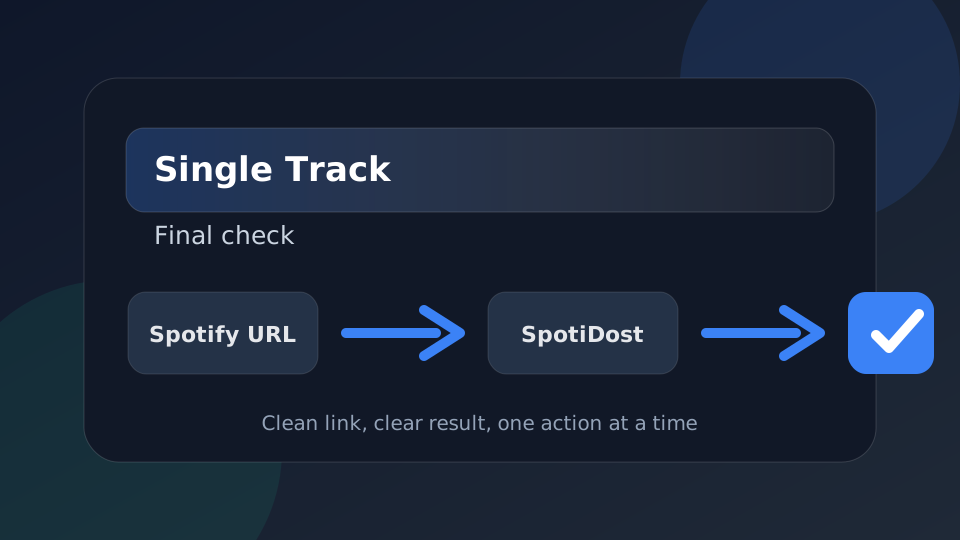
ໃຊ້ SpotiDost ເປັນຂັ້ນຕອນການຢືນຢັນ, ບໍ່ພຽງແຕ່ປຸ່ມ. ສຳເນົາສິດ Spotify URL, ລໍຖ້າໜ້າຜົນໄດ້ຮັບ, ກວດເບິ່ງຊື່ ແລະວຽກສິລະປະ, ແລະຈາກນັ້ນໃຊ້ຄຳສັ່ງເທື່ອລະອັນ. ນິໄສງ່າຍໆນັ້ນໃຫ້ປະສົບການທີ່ດີທີ່ສຸດໃນເດັສທັອບ ແລະມືຖື.