2026-06-15
ວິທີການໃຊ້ SpotiDost Artwork Downloader
ບັນທຶກ Spotify artwork ຈາກເພງ, ອະລະບ້ຳ, ລາຍການຫຼິ້ນ ແລະໜ້າສິນລະປິນດ້ວຍປະເພດລິ້ງທີ່ຖືກຕ້ອງ.
ບາງຄັ້ງທ່ານບໍ່ຕ້ອງການສຽງເລີຍ. ທ່ານພຽງແຕ່ຕ້ອງການ Spotify artwork: ໜ້າປົກເພງ, ໜ້າປົກອາລະບ້ຳ, ຮູບບັນຊີລາຍການ, ຫຼືຮູບສິນລະປິນ.
ຕົວດາວໂຫລດ artwork SpotiDost ແມ່ນມີຄວາມໝາຍສຳລັບກໍລະນີການນຳໃຊ້ທີ່ແນ່ນອນນັ້ນ. ມັນເຮັດໃຫ້ການປະຕິບັດງ່າຍດາຍແລະຫຼີກເວັ້ນການເລີ່ມຕົ້ນການດາວໂຫຼດ MP3 ຫຼື ZIP ທີ່ບໍ່ຈໍາເປັນ.
ຄູ່ມືນີ້ອະທິບາຍວ່າລິ້ງປະເພດໃດໃຫ້ຮູບພາບປະເພດໃດ ແລະວິທີຫຼີກເວັ້ນການບັນທຶກໜ້າປົກຜິດ.
ເລືອກລິ້ງແຫຼ່ງທີ່ຖືກຕ້ອງ
ລິ້ງເພງປົກກະຕິຈະໃຫ້ງານສິນລະປະອັນລະບັ້ມສຳລັບເພງນັ້ນ. ລິ້ງອັນລະບັ້ມເຮັດໃຫ້ໜ້າປົກອະລະບໍ້າ. ລິ້ງລາຍການຫຼິ້ນໃຫ້ຮູບພາບລາຍການຫຼິ້ນ. ລິ້ງສິນລະປິນໃຫ້ຮູບພາບສິນລະປິນເມື່ອມີໃຫ້.
ຖ້າທ່ານຕ້ອງການການປົກຫຸ້ມຂອງສະເພາະ, ເລີ່ມຕົ້ນຈາກຫນ້າ Spotify ທີ່ແນ່ນອນທີ່ສະແດງໃຫ້ເຫັນຮູບພາບນັ້ນ.
ໃຊ້ໂໝດ artwork ເພື່ອຄວາມໄວ
ການດາວໂຫຼດ Artwork ແມ່ນເບົາກວ່າສຽງ ແລະຄຳສັ່ງ ZIP. ຫນ້າຜົນໄດ້ຮັບສາມາດສະແດງປຸ່ມປົກຫຸ້ມຂອງຢ່າງໄວວາເມື່ອຮູບພາບມີຢູ່.
ອັນນີ້ເປັນປະໂຫຍດສຳລັບຮູບຕົວຢ່າງ, ບັນທຶກສ່ວນຕົວ, ການວາງແຜນລາຍການຫຼິ້ນ ຫຼືການຈັດໄຟລ໌.
ກວດເບິ່ງບໍລິບົດຮູບພາບ
Artwork ສາມາດຖືກແບ່ງປັນໃນທົ່ວຫຼາຍເພງໃນອະລະບໍ້າດຽວກັນ. ນັ້ນແມ່ນເລື່ອງປົກກະຕິ.
ຖ້າເຈົ້າຄາດຫວັງໃຫ້ເຫັນຮູບອື່ນ, ເຈົ້າອາດຈະສຳເນົາລາຍການຫຼິ້ນ ຫຼືລິ້ງອັນລະບັ້ມທີ່ຊີ້ໄປຫາໜ້າປົກອື່ນ.
ເຄົາລົບຄວາມເປັນເຈົ້າຂອງຮູບພາບ
Artwork ເປັນຂອງສິນລະປິນທີ່ກ່ຽວຂ້ອງ, ປ້າຍຊື່, ຫຼືຜູ້ຖືສິດທິ. ໃຊ້ວຽກສິລະປະທີ່ດາວໂຫຼດມາຢ່າງມີຄວາມຮັບຜິດຊອບ ແລະປະຕິບັດຕາມກົດລະບຽບລິຂະສິດໃນທ້ອງຖິ່ນ.
SpotiDost ພຽງແຕ່ເຮັດໃຫ້ຮູບພາບທີ່ເຫັນໄດ້ງ່າຍທີ່ຈະບັນທຶກໃນເວລາທີ່ມັນມີຢູ່ໃນການເຊື່ອມຕໍ່ທີ່ສົ່ງມາ.
ຕົວຢ່າງຕົວຈິງ
Artwork ແມ່ນງ່າຍໂດຍສະເພາະທີ່ຈະປະສົມຂຶ້ນເນື່ອງຈາກວ່າລາຍການຫຼິ້ນສາມາດນໍາໃຊ້ຮູບພາບທີ່ກໍາຫນົດເອງໃນຂະນະທີ່ທຸກເພງພາຍໃນມັນອາດຈະໃຊ້ອະລະບໍ້າ. ການເຊື່ອມໂຍງແຫຼ່ງຕັດສິນໃຈວ່າຮູບພາບໃດທີ່ທ່ານໄດ້ຮັບ.
ກົດລະບຽບຂອງຂ້ອຍແມ່ນງ່າຍດາຍ: ຖ້າຫນ້າຜົນໄດ້ຮັບເຮັດໃຫ້ທ່ານຢຸດຊົ່ວຄາວ, ຢ່າກົດປຸ່ມດາວໂຫລດເທື່ອ. ກວດເບິ່ງໜ້າ Spotify ຄືນໃໝ່, ສຳເນົາລິ້ງອີກຄັ້ງ, ແລະກັບຄືນດ້ວຍ URL ທີ່ແນ່ນອນ. ການໃຊ້ເວລາສິບວິນາທີຢູ່ທີ່ນີ້ຈະຊ່ວຍປະຢັດເວລາຫຼາຍກວ່າການເຮັດຄວາມສະອາດໄຟລ໌ທີ່ຜິດພາດໃນພາຍຫຼັງ.
ນິໄສນ້ອຍໆທີ່ປັບປຸງຄວາມສໍາເລັດ
ໃຊ້ແຖບເບົາເຊີປົກກະຕິເມື່ອເປັນໄປໄດ້, ໂດຍສະເພາະສໍາລັບການດາວໂຫຼດ ZIP. ຕົວທ່ອງເວັບໃນແອັບຯພາຍໃນແອັບຯສັງຄົມສາມາດຢຸດການເຮັດວຽກໃນພື້ນຫຼັງຊົ່ວຄາວ, ບລັອກການດາວໂຫຼດ ຫຼືປິດແຖບທີ່ມີໜ່ວຍຄວາມຈຳໜັກໂດຍບໍ່ເຕືອນ. ຕົວທ່ອງເວັບຂອງ desktop ປົກກະຕິແລ້ວແມ່ນດີກວ່າສໍາລັບການລວບລວມຂະຫນາດໃຫຍ່, ໃນຂະນະທີ່ມືຖືແມ່ນດີສໍາລັບເພງດຽວແລະການປົກຫຸ້ມຂອງ.
ຢ່າຮັກສາສະຖານະປຸ່ມທີ່ພິການເປັນແມງໄມ້. ມັນຢູ່ທີ່ນັ້ນເພາະວ່າການຄລິກຊ້ໍາກັນສາມາດເລີ່ມຕົ້ນການເຮັດວຽກທີ່ທັບຊ້ອນກັນ. ເມື່ອໜ້າບອກວ່າການດາວໂຫຼດກຳລັງເລີ່ມ, ໃຫ້ມັນສຳເລັດ. ເມື່ອມັນບອກວ່າສໍາເລັດ, ຍ້າຍໄປການດໍາເນີນການຕໍ່ໄປ.
ສິ່ງທີ່ຂ້ອຍຈະຫຼີກເວັ້ນ
ຫຼີກເວັ້ນການວາງສະນິບເພັດຄົ້ນຫາທີ່ຄັດລອກ, ຂໍ້ຄວາມຕົວຢ່າງທີ່ສັ້ນລົງ, ຫຼືການເຊື່ອມຕໍ່ຈາກຫນ້າທີ່ຕ້ອງການການເຂົ້າເຖິງສ່ວນຕົວ. ຫຼີກເວັ້ນການໂຫຼດຂໍ້ມູນໜ້າດາວໂຫຼດຄືນໃໝ່ ໃນຂະນະທີ່ກຳລັງສ້າງ ZIP. ຫຼີກເວັ້ນການເລີ່ມຕົ້ນ ZIP ແລະຫຼັງຈາກນັ້ນໃຫ້ກົດປຸ່ມແຖວແຕ່ລະຄົນ, ເພາະວ່າມັນເຮັດໃຫ້ຕົວທ່ອງເວັບເຮັດສອງວຽກທີ່ແຂ່ງຂັນໃນເວລາດຽວກັນ.
ຖ້າທ່ານໃຊ້ SpotiDost ດ້ວຍວິທີນີ້, ປະສົບການແມ່ນສາມາດຄາດເດົາໄດ້: ຫນ້າທໍາອິດຄົງຢູ່ໄວ, ຫນ້າຜົນໄດ້ຮັບຍັງຄົງສຸມໃສ່, ແລະການປະຕິບັດການດາວໂຫລດແມ່ນຈະແຈ້ງພຽງພໍທີ່ຈະໃຊ້ໃນ desktop ແລະມືຖື.
ລາຍການກວດສອບດ່ວນກ່ອນທີ່ທ່ານຈະຄລິກ
- ໃຊ້ລິ້ງຕິດຕາມເພື່ອຕິດຕາມອັນລະບັ້ມ.
- ໃຊ້ລິ້ງອະລະບໍ້າສຳລັບໜ້າປົກອະລະບໍ້າ.
- ໃຊ້ລິ້ງລາຍການຫຼິ້ນສຳລັບຮູບພາບລາຍການຫຼິ້ນ.
- ໃຊ້ລິ້ງສິນລະປິນສຳລັບຮູບໂປຣໄຟລ໌.
- ກວດເບິ່ງຕົວຢ່າງກ່ອນທີ່ຈະບັນທຶກ.
ເສັ້ນທາງລຸ່ມ
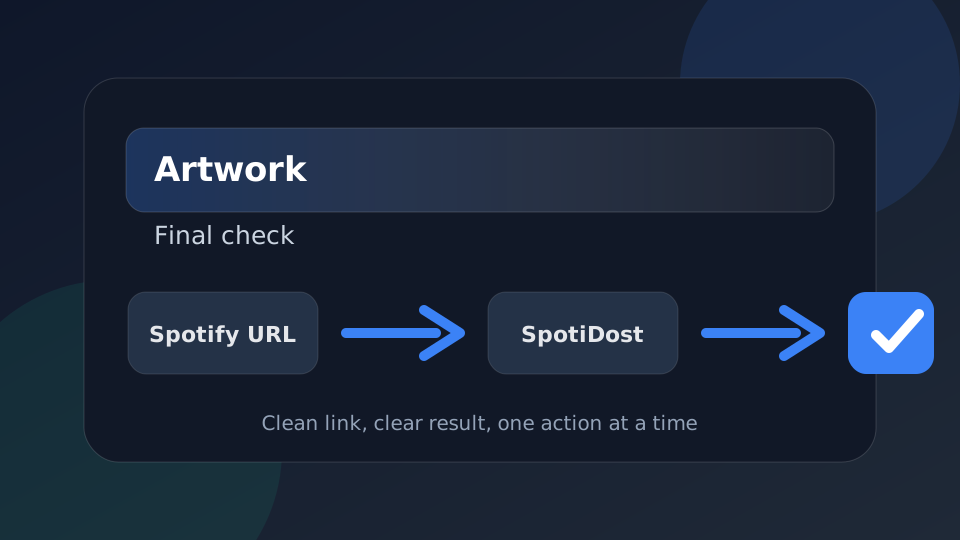
ໃຊ້ SpotiDost ເປັນຂັ້ນຕອນການຢືນຢັນ, ບໍ່ພຽງແຕ່ປຸ່ມ. ສຳເນົາສິດ Spotify URL, ລໍຖ້າໜ້າຜົນໄດ້ຮັບ, ກວດເບິ່ງຊື່ ແລະວຽກສິລະປະ, ແລະຈາກນັ້ນໃຊ້ຄຳສັ່ງເທື່ອລະອັນ. ນິໄສງ່າຍໆນັ້ນໃຫ້ປະສົບການທີ່ດີທີ່ສຸດໃນເດັສທັອບ ແລະມືຖື.