2026-06-09
ວິທີການໃຊ້ SpotiDost Artist Downloader
ສຶກສາວ່າລິ້ງສິນລະປິນແຕກຕ່າງຈາກເພງແນວໃດ ແລະເປັນຫຍັງໜ້າສິນລະປິນຈຶ່ງສະແດງເພງອັນດັບຕົ້ນໆແທນລາຍການເຕັມ.
ຫນ້ານັກສິລະປິນມັກຈະຖືກເຂົ້າໃຈຜິດ. ລິ້ງສິນລະປິນບໍ່ໄດ້ຫມາຍຄວາມວ່າ "ດາວໂຫລດທຸກເພງໂດຍສິລະປິນນີ້." Spotify ສົ່ງຄືນຂໍ້ມູນສິນລະປິນ ແລະຂໍ້ມູນສະໄຕລ໌ເພງອັນດັບຕົ້ນໆ, ດັ່ງນັ້ນ SpotiDost ນຳສະເໜີເພງອັນດັບຕົ້ນໆທີ່ມີຢູ່ຢ່າງຊັດເຈນ.
ນັ້ນເຮັດໃຫ້ຕົວດາວໂຫຼດສິນລະປິນເປັນປະໂຫຍດເມື່ອທ່ານຕ້ອງການຊຸດເພງທີ່ສາມາດຮັບຮູ້ໄດ້ໄວໂດຍບໍ່ຕ້ອງລ່າຜ່ານອາລະບໍາ ແລະລາຍການຫຼິ້ນ.
ຄູ່ມືນີ້ອະທິບາຍສິ່ງທີ່ຄາດຫວັງຈາກການເຊື່ອມໂຍງສິລະປິນແລະວິທີການນໍາໃຊ້ຫນ້າຜົນໄດ້ຮັບຢ່າງຖືກຕ້ອງ.
ສຳເນົາລິ້ງໂປຣໄຟລ໌ສິນລະປິນ
ເປີດໂປຣໄຟລ໌ສິນລະປິນໃນ Spotify ແລະສຳເນົາລິ້ງສິນລະປິນຈາກເມນູແບ່ງປັນ. URL ຄວນມີ /artist/.
ຖ້າເຈົ້າສຳເນົາເພງຈາກໜ້າສິນລະປິນ, SpotiDost ຈະຖືວ່າມັນເປັນເພງດຽວແທນ.
ເຂົ້າໃຈພຶດຕິກຳທີ່ຕິດຕາມສູງສຸດ
ປົກກະຕິໜ້າສິນລະປິນສະແດງຊຸດເພງຍອດນິຍົມທີ່ຈຳກັດ, ບໍ່ແມ່ນແຜ່ນດິສເຕັມ. ຄາດວ່າ.
ສໍາລັບອະລະບໍ້າເຕັມ, ໃຫ້ໃຊ້ລິ້ງອັນລະບັ້ມ. ສຳລັບລາຍການທີ່ຄັດສັນມາ, ໃຫ້ໃຊ້ລິ້ງລາຍການຫຼິ້ນ.
ໃຊ້ບັດສິນລະປິນກ່ອນ
ບັດສິນລະປິນສະແດງຊື່, ຮູບພາບ, ແລະຈໍານວນຕິດຕາມເພື່ອໃຫ້ທ່ານສາມາດຢືນຢັນວ່າເຈົ້າໄດ້ເປີດສິນລະປິນທີ່ຖືກຕ້ອງກ່ອນທີ່ຈະດາວໂຫລດສິ່ງໃດ.
ນີ້ແມ່ນສິ່ງສໍາຄັນໃນເວລາທີ່ນັກສິລະປິນຫຼາຍຄົນມີຊື່ທີ່ຄ້າຍຄືກັນ.
ເມື່ອໃດທີ່ຈະເລືອກ ZIP
ໃຊ້ ZIP ເມື່ອລາຍການຕິດຕາມສູງສຸດທີ່ເຫັນໄດ້ແມ່ນຄໍເລັກຊັນທີ່ທ່ານຕ້ອງການ. ຖ້າທ່ານຕ້ອງການເພງດຽວ, ໃຫ້ໃຊ້ປຸ່ມແຖວ.
ສຳລັບງານສິນລະປະ, ໃຫ້ໃຊ້ໜ້າປົກດາວໂຫຼດຈາກບັດສິນລະປິນ ຫຼື ແຖວແຕ່ລະແຖວບ່ອນທີ່ມີໃຫ້.
ຕົວຢ່າງຕົວຈິງ
ກໍລະນີການນຳໃຊ້ສິນລະປິນທີ່ປະຕິບັດໄດ້ແມ່ນການກວດສອບຊື່ນັກຮ້ອງ ຫຼືນັກປະພັນ ແລະເຫັນເພງຍອດນິຍົມທີ່ຄຸ້ນເຄີຍຢ່າງໄວວາ. ມັນບໍ່ແມ່ນການທົດແທນສໍາລັບຫນ້າ discography ຢ່າງເຕັມທີ່, ແລະຄວາມແຕກຕ່າງທີ່ປ້ອງກັນຄວາມຄາດຫວັງທີ່ຜິດພາດ.
ກົດລະບຽບຂອງຂ້ອຍແມ່ນງ່າຍດາຍ: ຖ້າຫນ້າຜົນໄດ້ຮັບເຮັດໃຫ້ທ່ານຢຸດຊົ່ວຄາວ, ຢ່າກົດປຸ່ມດາວໂຫລດເທື່ອ. ກວດເບິ່ງໜ້າ Spotify ຄືນໃໝ່, ສຳເນົາລິ້ງອີກຄັ້ງ, ແລະກັບຄືນດ້ວຍ URL ທີ່ແນ່ນອນ. ການໃຊ້ເວລາສິບວິນາທີຢູ່ທີ່ນີ້ຈະຊ່ວຍປະຢັດເວລາຫຼາຍກວ່າການເຮັດຄວາມສະອາດໄຟລ໌ທີ່ຜິດພາດໃນພາຍຫຼັງ.
ນິໄສນ້ອຍໆທີ່ປັບປຸງຄວາມສໍາເລັດ
ໃຊ້ແຖບເບົາເຊີປົກກະຕິເມື່ອເປັນໄປໄດ້, ໂດຍສະເພາະສໍາລັບການດາວໂຫຼດ ZIP. ຕົວທ່ອງເວັບໃນແອັບຯພາຍໃນແອັບຯສັງຄົມສາມາດຢຸດການເຮັດວຽກໃນພື້ນຫຼັງຊົ່ວຄາວ, ບລັອກການດາວໂຫຼດ ຫຼືປິດແຖບທີ່ມີໜ່ວຍຄວາມຈຳໜັກໂດຍບໍ່ເຕືອນ. ຕົວທ່ອງເວັບຂອງ desktop ປົກກະຕິແລ້ວແມ່ນດີກວ່າສໍາລັບການລວບລວມຂະຫນາດໃຫຍ່, ໃນຂະນະທີ່ມືຖືແມ່ນດີສໍາລັບເພງດຽວແລະການປົກຫຸ້ມຂອງ.
ຢ່າຮັກສາສະຖານະປຸ່ມທີ່ພິການເປັນແມງໄມ້. ມັນຢູ່ທີ່ນັ້ນເພາະວ່າການຄລິກຊ້ໍາກັນສາມາດເລີ່ມຕົ້ນການເຮັດວຽກທີ່ທັບຊ້ອນກັນ. ເມື່ອໜ້າບອກວ່າການດາວໂຫຼດກຳລັງເລີ່ມ, ໃຫ້ມັນສຳເລັດ. ເມື່ອມັນບອກວ່າສໍາເລັດ, ຍ້າຍໄປການດໍາເນີນການຕໍ່ໄປ.
ສິ່ງທີ່ຂ້ອຍຈະຫຼີກເວັ້ນ
ຫຼີກເວັ້ນການວາງສະນິບເພັດຄົ້ນຫາທີ່ຄັດລອກ, ຂໍ້ຄວາມຕົວຢ່າງທີ່ສັ້ນລົງ, ຫຼືການເຊື່ອມຕໍ່ຈາກຫນ້າທີ່ຕ້ອງການການເຂົ້າເຖິງສ່ວນຕົວ. ຫຼີກເວັ້ນການໂຫຼດຂໍ້ມູນໜ້າດາວໂຫຼດຄືນໃໝ່ ໃນຂະນະທີ່ກຳລັງສ້າງ ZIP. ຫຼີກເວັ້ນການເລີ່ມຕົ້ນ ZIP ແລະຫຼັງຈາກນັ້ນໃຫ້ກົດປຸ່ມແຖວແຕ່ລະຄົນ, ເພາະວ່າມັນເຮັດໃຫ້ຕົວທ່ອງເວັບເຮັດສອງວຽກທີ່ແຂ່ງຂັນໃນເວລາດຽວກັນ.
ຖ້າທ່ານໃຊ້ SpotiDost ດ້ວຍວິທີນີ້, ປະສົບການແມ່ນສາມາດຄາດເດົາໄດ້: ຫນ້າທໍາອິດຄົງຢູ່ໄວ, ຫນ້າຜົນໄດ້ຮັບຍັງຄົງສຸມໃສ່, ແລະການປະຕິບັດການດາວໂຫລດແມ່ນຈະແຈ້ງພຽງພໍທີ່ຈະໃຊ້ໃນ desktop ແລະມືຖື.
ລາຍການກວດສອບດ່ວນກ່ອນທີ່ທ່ານຈະຄລິກ
- ໃຊ້ /artist/ profile URL.
- ຄາດຫວັງເພງຍອດນິຍົມ, ບໍ່ແມ່ນທຸກໆການປ່ອຍ.
- ກວດເບິ່ງຮູບສິລະປິນແລະຊື່ກ່ອນ.
- ໃຊ້ລິ້ງອະລະບໍ້າສຳລັບອະລະບ້ຳເຕັມ.
- ໃຊ້ ZIP ຫຼັງຈາກກວດເບິ່ງແຖວທີ່ເບິ່ງເຫັນເທົ່ານັ້ນ.
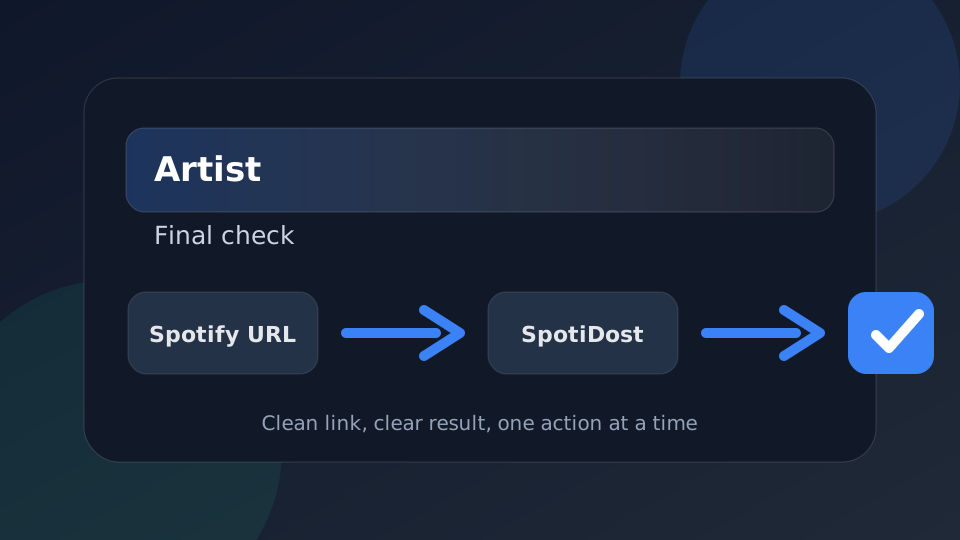
ເສັ້ນທາງລຸ່ມ
ໃຊ້ SpotiDost ເປັນຂັ້ນຕອນການຢືນຢັນ, ບໍ່ພຽງແຕ່ປຸ່ມ. ສຳເນົາສິດ Spotify URL, ລໍຖ້າໜ້າຜົນໄດ້ຮັບ, ກວດເບິ່ງຊື່ ແລະວຽກສິລະປະ, ແລະຈາກນັ້ນໃຊ້ຄຳສັ່ງເທື່ອລະອັນ. ນິໄສງ່າຍໆນັ້ນໃຫ້ປະສົບການທີ່ດີທີ່ສຸດໃນເດັສທັອບ ແລະມືຖື.