2026-06-12
ວິທີການໃຊ້ SpotiDost Album Downloader
ຄູ່ມືທີ່ສົມບູນແບບສໍາລັບອັນລະບັ້ມ, EP, deluxe, soundtrack, ແລະການເຊື່ອມໂຍງການລວບລວມ.
ລິ້ງຄ໌ອະລະບ້ຳປົກກະຕິແລ້ວແມ່ນລິ້ງເກັບກຳທີ່ສະອາດທີ່ສຸດເພາະລຳດັບການຕິດຕາມຖືກແກ້ໄຂ. ທີ່ເຮັດໃຫ້ພວກເຂົາທົບທວນໄດ້ງ່າຍກວ່າລາຍການຫຼິ້ນ ແລະສາມາດຄາດເດົາໄດ້ຫຼາຍກວ່າໜ້າສິນລະປິນ.
SpotiDost ສາມາດສະແດງອາລະບໍາ, EPs, soundtracks, deluxe editions, ແລະການລວບລວມຂໍ້ມູນເປັນຕາຕະລາງທີ່ມີການປະຕິບັດແຖວແລະສະຫນັບສະຫນູນ ZIP.
ຄູ່ມືນີ້ເນັ້ນໃສ່ວິທີການຫຼີກເວັ້ນຄວາມຜິດພາດຂອງອາລະບໍາທົ່ວໄປ, ໂດຍສະເພາະກັບສະບັບ deluxe ແລະການປ່ອຍ soundtrack.
ສຳເນົາໜ້າອັນລະບັ້ມ, ບໍ່ແມ່ນແຖວດຽວ
ເປີດສ່ວນຫົວອັນລະບັ້ມ ແລະສຳເນົາລິ້ງອັນລະບັ້ມ. ອາລະບໍາທີ່ຖືກຕ້ອງ URL ປະກອບດ້ວຍ /album/.
ຖ້າຫາກວ່າທ່ານສໍາເນົາເພງແຕ່ລະຄົນຢູ່ໃນອາລະບໍາ, ທ່ານຈະໄດ້ຮັບຜົນໄດ້ຮັບເພງດຽວແທນທີ່ຈະເປັນຕາຕະລາງອັນເຕັມທີ່.
ກວດເບິ່ງຊື່ສະບັບ
ອະລະບ້ຳມັກຈະມີລຸ້ນມາດຕະຖານ, ດີluxe, remastered, ຂະຫຍາຍ, ແລະ soundtrack. ຫົວຂໍ້ຢູ່ໃນບັດຜົນບອກທ່ານວ່າອັນໃດທີ່ທ່ານເປີດ.
ຖ້າສະບັບບໍ່ຖືກຕ້ອງ, ໃຫ້ກັບຄືນໄປຫາ Spotify ແລະສຳເນົາໜ້າອັນລະບັ້ມທີ່ທ່ານຕ້ອງການ.
ໃຊ້ ZIP ສໍາລັບອາລະບໍາເຕັມ
ອາລະບໍາເປັນອັນດີສຳລັບການດາວໂຫຼດທັງໝົດ ZIP ເພາະວ່າໂດຍປົກກະຕິແລ້ວ ຄໍເລັກຊັນຈະນ້ອຍກວ່າ ແລະສອດຄ່ອງຫຼາຍກວ່າລາຍການຫຼິ້ນຂະໜາດໃຫຍ່.
ຮັກສາແຖບເປີດຈົນກວ່າໄຟລ໌ ZIP ສຸດທ້າຍຈະຖືກບັນທຶກໄວ້.
ດາວໂຫລດແຜ່ນປົກແຍກຕ່າງຫາກເມື່ອຕ້ອງການ
ປຸ່ມປົກຫຸ້ມຂອງອັນລະບັ້ມແມ່ນເປັນປະໂຫຍດຖ້າຫາກວ່າທ່ານພຽງແຕ່ຕ້ອງການ artwork ຫຼືຕ້ອງການທີ່ຈະແນບຫນ້າປົກດ້ວຍມືໃນຫ້ອງສະຫມຸດດົນຕີຂອງທ່ານ.
ສໍາລັບອາລະບໍາ soundtrack, ການປົກຫຸ້ມຂອງຍັງສາມາດຊ່ວຍໃຫ້ທ່ານຢືນຢັນຮູບເງົາຫຼືປ່ອຍກ່ອນທີ່ຈະດາວໂຫຼດ.
ຕົວຢ່າງຕົວຈິງ
ອາລະບໍາ soundtrack ເປັນຕົວຢ່າງທີ່ດີ. ລຸ້ນມາດຕະຖານ, ສະບັບ deluxe, ແລະສະບັບພິເສດສາມາດມີຢູ່ແຍກຕ່າງຫາກ. ຊື່ອັນລະບັ້ມຢູ່ໃນບັດຜົນແມ່ນສິ່ງທໍາອິດທີ່ຕ້ອງກວດເບິ່ງກ່ອນທີ່ຈະກົດ ZIP.
ກົດລະບຽບຂອງຂ້ອຍແມ່ນງ່າຍດາຍ: ຖ້າຫນ້າຜົນໄດ້ຮັບເຮັດໃຫ້ທ່ານຢຸດຊົ່ວຄາວ, ຢ່າກົດປຸ່ມດາວໂຫລດເທື່ອ. ກວດເບິ່ງໜ້າ Spotify ຄືນໃໝ່, ສຳເນົາລິ້ງອີກຄັ້ງ, ແລະກັບຄືນດ້ວຍ URL ທີ່ແນ່ນອນ. ການໃຊ້ເວລາສິບວິນາທີຢູ່ທີ່ນີ້ຈະຊ່ວຍປະຢັດເວລາຫຼາຍກວ່າການເຮັດຄວາມສະອາດໄຟລ໌ທີ່ຜິດພາດໃນພາຍຫຼັງ.
ນິໄສນ້ອຍໆທີ່ປັບປຸງຄວາມສໍາເລັດ
ໃຊ້ແຖບເບົາເຊີປົກກະຕິເມື່ອເປັນໄປໄດ້, ໂດຍສະເພາະສໍາລັບການດາວໂຫຼດ ZIP. ຕົວທ່ອງເວັບໃນແອັບຯພາຍໃນແອັບຯສັງຄົມສາມາດຢຸດການເຮັດວຽກໃນພື້ນຫຼັງຊົ່ວຄາວ, ບລັອກການດາວໂຫຼດ ຫຼືປິດແຖບທີ່ມີໜ່ວຍຄວາມຈຳໜັກໂດຍບໍ່ເຕືອນ. ຕົວທ່ອງເວັບຂອງ desktop ປົກກະຕິແລ້ວແມ່ນດີກວ່າສໍາລັບການລວບລວມຂະຫນາດໃຫຍ່, ໃນຂະນະທີ່ມືຖືແມ່ນດີສໍາລັບເພງດຽວແລະການປົກຫຸ້ມຂອງ.
ຢ່າຮັກສາສະຖານະປຸ່ມທີ່ພິການເປັນແມງໄມ້. ມັນຢູ່ທີ່ນັ້ນເພາະວ່າການຄລິກຊ້ໍາກັນສາມາດເລີ່ມຕົ້ນການເຮັດວຽກທີ່ທັບຊ້ອນກັນ. ເມື່ອໜ້າບອກວ່າການດາວໂຫຼດກຳລັງເລີ່ມ, ໃຫ້ມັນສຳເລັດ. ເມື່ອມັນບອກວ່າສໍາເລັດ, ຍ້າຍໄປການດໍາເນີນການຕໍ່ໄປ.
ສິ່ງທີ່ຂ້ອຍຈະຫຼີກເວັ້ນ
ຫຼີກເວັ້ນການວາງສະນິບເພັດຄົ້ນຫາທີ່ຄັດລອກ, ຂໍ້ຄວາມຕົວຢ່າງທີ່ສັ້ນລົງ, ຫຼືການເຊື່ອມຕໍ່ຈາກຫນ້າທີ່ຕ້ອງການການເຂົ້າເຖິງສ່ວນຕົວ. ຫຼີກເວັ້ນການໂຫຼດຂໍ້ມູນໜ້າດາວໂຫຼດຄືນໃໝ່ ໃນຂະນະທີ່ກຳລັງສ້າງ ZIP. ຫຼີກເວັ້ນການເລີ່ມຕົ້ນ ZIP ແລະຫຼັງຈາກນັ້ນໃຫ້ກົດປຸ່ມແຖວແຕ່ລະຄົນ, ເພາະວ່າມັນເຮັດໃຫ້ຕົວທ່ອງເວັບເຮັດສອງວຽກທີ່ແຂ່ງຂັນໃນເວລາດຽວກັນ.
ຖ້າທ່ານໃຊ້ SpotiDost ດ້ວຍວິທີນີ້, ປະສົບການແມ່ນສາມາດຄາດເດົາໄດ້: ຫນ້າທໍາອິດຄົງຢູ່ໄວ, ຫນ້າຜົນໄດ້ຮັບຍັງຄົງສຸມໃສ່, ແລະການປະຕິບັດການດາວໂຫລດແມ່ນຈະແຈ້ງພຽງພໍທີ່ຈະໃຊ້ໃນ desktop ແລະມືຖື.
ລາຍການກວດສອບດ່ວນກ່ອນທີ່ທ່ານຈະຄລິກ
- ໃຊ້ /album/ URL.
- ກວດເບິ່ງສະບັບມາດຕະຖານທຽບກັບ Deluxe.
- ກວດເບິ່ງຊື່ອາລະບໍາກ່ອນ ZIP.
- ໃຊ້ໜ້າປົກດາວໂຫຼດສຳລັບງານສິລະປະເທົ່ານັ້ນ.
- ຮັກສາແຖບເປີດຈົນກ່ວາ ZIP ບັນທຶກເລີ່ມຕົ້ນ.
ເສັ້ນທາງລຸ່ມ
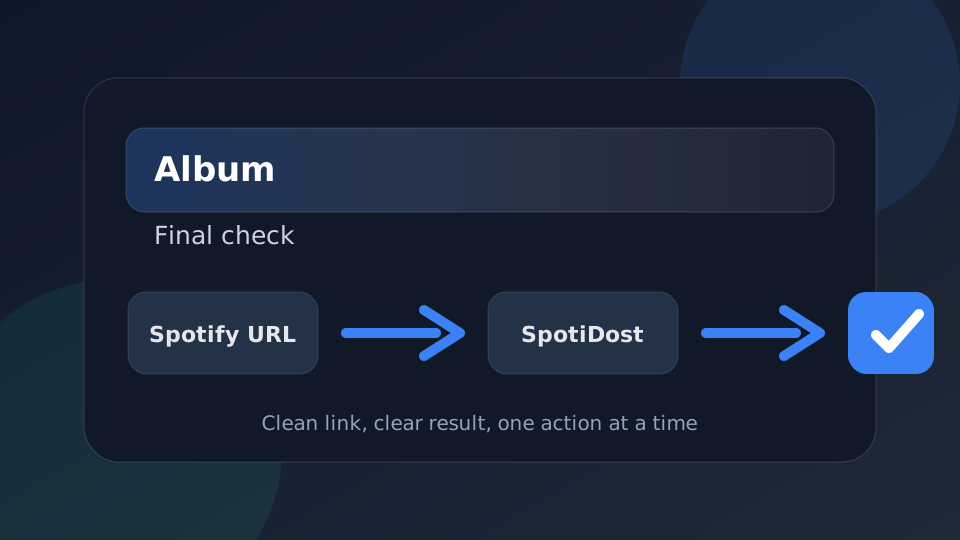
ໃຊ້ SpotiDost ເປັນຂັ້ນຕອນການຢືນຢັນ, ບໍ່ພຽງແຕ່ປຸ່ມ. ສຳເນົາສິດ Spotify URL, ລໍຖ້າໜ້າຜົນໄດ້ຮັບ, ກວດເບິ່ງຊື່ ແລະວຽກສິລະປະ, ແລະຈາກນັ້ນໃຊ້ຄຳສັ່ງເທື່ອລະອັນ. ນິໄສງ່າຍໆນັ້ນໃຫ້ປະສົບການທີ່ດີທີ່ສຸດໃນເດັສທັອບ ແລະມືຖື.