2026-05-27
SpotiDost ಪ್ಲೇಪಟ್ಟಿ ಡೌನ್ಲೋಡರ್ ಅನ್ನು ಹೇಗೆ ಬಳಸುವುದು
ಪ್ಲೇಪಟ್ಟಿ ಲಿಂಕ್ಗಳು ಹೇಗೆ ಕಾರ್ಯನಿರ್ವಹಿಸುತ್ತವೆ, ZIP ಡೌನ್ಲೋಡ್ಗಳನ್ನು ಯಾವಾಗ ಬಳಸಬೇಕು ಮತ್ತು ಸಾಮಾನ್ಯ ಪ್ಲೇಪಟ್ಟಿ ತಪ್ಪುಗಳನ್ನು ತಪ್ಪಿಸುವುದು ಹೇಗೆ ಎಂಬುದನ್ನು ತಿಳಿಯಿರಿ.
ಪ್ಲೇಪಟ್ಟಿಯು ಹಾಡಿಗಿಂತ ಭಿನ್ನವಾಗಿದೆ ಏಕೆಂದರೆ ಪುಟವು ಮೊದಲು ಸಂಗ್ರಹವನ್ನು ಓದಬೇಕು. ಗುರಿಯು ಕೇವಲ ಒಂದು ಬಟನ್ ಅನ್ನು ತೋರಿಸುವುದಲ್ಲ, ಆದರೆ ನೀವು ಏನನ್ನು ಡೌನ್ಲೋಡ್ ಮಾಡಲಿದ್ದೀರಿ ಎಂದು ನಿಮಗೆ ತಿಳಿದಿರುವಷ್ಟು ಪಟ್ಟಿಯನ್ನು ಓದುವಂತೆ ಮಾಡುವುದು.
SpotiDost ಪ್ಲೇಪಟ್ಟಿ ಫಲಿತಾಂಶಗಳನ್ನು ಸಾಲುಗಳಾಗಿ ತೋರಿಸುತ್ತದೆ ಆದ್ದರಿಂದ ನೀವು ಒಂದು ಟ್ರ್ಯಾಕ್ ಅನ್ನು ಡೌನ್ಲೋಡ್ ಮಾಡಬಹುದು, ಕವರ್ಗಳನ್ನು ಡೌನ್ಲೋಡ್ ಮಾಡಬಹುದು ಅಥವಾ ಅರ್ಥವಾದಾಗ ZIP ಆಯ್ಕೆಯನ್ನು ಬಳಸಬಹುದು.
ನಕಲಿ ವಿನಂತಿಗಳು ಅಥವಾ ಮುರಿದ ZIP ಫೈಲ್ಗಳನ್ನು ರಚಿಸದೆಯೇ ಪ್ಲೇಪಟ್ಟಿ ಡೌನ್ಲೋಡರ್ ಅನ್ನು ಬಳಸುವ ಸುರಕ್ಷಿತ ಮಾರ್ಗವನ್ನು ಈ ಮಾರ್ಗದರ್ಶಿ ಒಳಗೊಂಡಿದೆ.
ಪ್ಲೇಪಟ್ಟಿ ಹೆಡರ್ ಲಿಂಕ್ ಅನ್ನು ನಕಲಿಸಿ
ಪ್ಲೇಪಟ್ಟಿ ಪುಟವನ್ನು ತೆರೆಯಿರಿ ಮತ್ತು ಹಂಚಿಕೆಯಿಂದ ಪ್ಲೇಪಟ್ಟಿ ಲಿಂಕ್ ಅನ್ನು ನಕಲಿಸಿ. ಪೂರ್ಣ ಪಟ್ಟಿಯನ್ನು ಪ್ರಕ್ರಿಯೆಗೊಳಿಸುವುದು ನಿಮ್ಮ ಗುರಿಯಾಗಿದ್ದರೆ ಪ್ಲೇಪಟ್ಟಿಯೊಳಗೆ ಒಂದು ಹಾಡನ್ನು ನಕಲಿಸಬೇಡಿ.
ಪ್ಲೇಪಟ್ಟಿ URL ಸಾಮಾನ್ಯವಾಗಿ /ಪ್ಲೇಲಿಸ್ಟ್/ ಅನ್ನು ಹೊಂದಿರುತ್ತದೆ. ನೀವು URL ನಲ್ಲಿ /track/ ಅನ್ನು ನೋಡಿದರೆ, ನೀವು ಒಂದು ಹಾಡನ್ನು ನಕಲಿಸಿದ್ದೀರಿ, ಪ್ಲೇಪಟ್ಟಿ ಅಲ್ಲ.
ಡೌನ್ಲೋಡ್ ಮಾಡುವ ಮೊದಲು ಟೇಬಲ್ ಓದಿ
ಟೇಬಲ್ ಒಂದು ಕಾರಣಕ್ಕಾಗಿ ಇದೆ. ಇದು ನಿಮಗೆ ಗೋಚರಿಸುವ ಟ್ರ್ಯಾಕ್ಗಳನ್ನು ಸ್ಕ್ಯಾನ್ ಮಾಡಲು, ಪ್ಲೇಪಟ್ಟಿ ಶೀರ್ಷಿಕೆಯನ್ನು ದೃಢೀಕರಿಸಲು ಮತ್ತು ಒಂದೊಂದಾಗಿ ಡೌನ್ಲೋಡ್ಗಳು ಮತ್ತು ZIP ನಡುವೆ ಆಯ್ಕೆ ಮಾಡಲು ಅನುಮತಿಸುತ್ತದೆ.
ದೊಡ್ಡ ಪ್ಲೇಪಟ್ಟಿಗಳಿಗಾಗಿ, ನೀವು ZIP ಬಟನ್ ಅನ್ನು ಒತ್ತುವ ಮೊದಲು ಸಾಲುಗಳನ್ನು ಸಿದ್ಧಪಡಿಸುವುದನ್ನು ಪೂರ್ಣಗೊಳಿಸಲು ಪುಟಕ್ಕೆ ಕೆಲವು ಸೆಕೆಂಡುಗಳನ್ನು ನೀಡಿ.
ಸಂಗ್ರಹಣೆಗಳಿಗಾಗಿ ZIP ಬಳಸಿ, ಪರೀಕ್ಷೆಗಾಗಿ ಅಲ್ಲ
ಪ್ಲೇಪಟ್ಟಿ ಕಾರ್ಯನಿರ್ವಹಿಸುತ್ತದೆಯೇ ಎಂದು ಪರೀಕ್ಷಿಸಲು ನೀವು ಬಯಸಿದರೆ, ಮೊದಲು ಒಂದು ಟ್ರ್ಯಾಕ್ ಅನ್ನು ಡೌನ್ಲೋಡ್ ಮಾಡಿ. ಸಾಲುಗಳು ಸರಿಯಾಗಿ ಕಂಡುಬಂದರೆ, ನಂತರ ಡೌನ್ಲೋಡ್ ಆಲ್ ZIP ಅನ್ನು ಬಳಸಿ.
ZIP ಫೈಲ್ ಅನ್ನು ನಿಮ್ಮ ಬ್ರೌಸರ್ನಲ್ಲಿ ಸಿದ್ಧಪಡಿಸಲಾಗಿದೆ, ಆದ್ದರಿಂದ ಟ್ಯಾಬ್ ಅನ್ನು ಮುಚ್ಚುವುದು ಅಥವಾ ಪುಟವನ್ನು ರಿಫ್ರೆಶ್ ಮಾಡುವುದರಿಂದ ಪ್ರಕ್ರಿಯೆಯನ್ನು ನಿಲ್ಲಿಸಲಾಗುತ್ತದೆ.
ಒಂದು ಐಟಂ ವಿಫಲವಾದಾಗ ಏನು ಮಾಡಬೇಕು
ತಪ್ಪಿದ ಟ್ರ್ಯಾಕ್ ಯಾವಾಗಲೂ ಸಂಪೂರ್ಣ ಪ್ಲೇಪಟ್ಟಿ ಕೆಟ್ಟದಾಗಿದೆ ಎಂದರ್ಥವಲ್ಲ. ಕೆಲವು ಹಾಡುಗಳು ಲಭ್ಯವಿಲ್ಲದಿರಬಹುದು, ಮರುಹೆಸರಿಸಬಹುದು, ಪ್ರದೇಶ-ಸೀಮಿತವಾಗಿರಬಹುದು ಅಥವಾ ಹೊಂದಿಸಲು ಕಷ್ಟವಾಗಬಹುದು.
SpotiDost ಒಂದು ಐಟಂ ಅನ್ನು ಮರುಪ್ರಯತ್ನಿಸುವ ಅಗತ್ಯವಿದ್ದಾಗಲೂ ಟೇಬಲ್ ಅನ್ನು ಉಪಯುಕ್ತವಾಗಿರಿಸಲು ವಿನ್ಯಾಸಗೊಳಿಸಲಾಗಿದೆ.
ವಾಸ್ತವಿಕ ಉದಾಹರಣೆ
ಒಂದು ಸಾಮಾನ್ಯ ಉದಾಹರಣೆಯೆಂದರೆ 40 ಅಥವಾ 50 ಟ್ರ್ಯಾಕ್ಗಳನ್ನು ಹೊಂದಿರುವ ಸಾರ್ವಜನಿಕ ಸಂಪಾದಕೀಯ ಪ್ಲೇಪಟ್ಟಿ. ತಕ್ಷಣವೇ ZIP ಅನ್ನು ಒತ್ತುವುದು ಪ್ರಲೋಭನಕಾರಿಯಾಗಿದೆ, ಆದರೆ ಮೊದಲ ಕೆಲವು ಸಾಲುಗಳನ್ನು ಸ್ಕ್ಯಾನ್ ಮಾಡುವುದರಿಂದ ಪುಟವು ಸರಿಯಾದ ಪ್ಲೇಪಟ್ಟಿಯನ್ನು ಓದುತ್ತದೆಯೇ ಮತ್ತು ಪಟ್ಟಿಯ ಕ್ರಮವು ಸರಿಯಾಗಿದೆಯೇ ಎಂದು ನಿಮಗೆ ತಿಳಿಸುತ್ತದೆ.
ನನ್ನ ನಿಯಮ ಸರಳವಾಗಿದೆ: ಫಲಿತಾಂಶದ ಪುಟವು ನಿಮ್ಮನ್ನು ವಿರಾಮಗೊಳಿಸಿದರೆ, ಇನ್ನೂ ಡೌನ್ಲೋಡ್ ಬಟನ್ ಅನ್ನು ಕ್ಲಿಕ್ ಮಾಡಬೇಡಿ. Spotify ಪುಟವನ್ನು ಮರುಪರಿಶೀಲಿಸಿ, ಲಿಂಕ್ ಅನ್ನು ಮತ್ತೊಮ್ಮೆ ನಕಲಿಸಿ ಮತ್ತು ನಿಖರವಾದ URL ನೊಂದಿಗೆ ಹಿಂತಿರುಗಿ. ಹತ್ತು ಸೆಕೆಂಡುಗಳನ್ನು ಇಲ್ಲಿ ಕಳೆಯುವುದರಿಂದ ತಪ್ಪಾದ ಫೈಲ್ ಅನ್ನು ನಂತರ ಸ್ವಚ್ಛಗೊಳಿಸುವುದಕ್ಕಿಂತ ಹೆಚ್ಚಿನ ಸಮಯವನ್ನು ಉಳಿಸುತ್ತದೆ.
ಯಶಸ್ಸನ್ನು ಸುಧಾರಿಸುವ ಸಣ್ಣ ಅಭ್ಯಾಸಗಳು
ಸಾಧ್ಯವಾದಾಗ ಸಾಮಾನ್ಯ ಬ್ರೌಸರ್ ಟ್ಯಾಬ್ ಅನ್ನು ಬಳಸಿ, ವಿಶೇಷವಾಗಿ ZIP ಡೌನ್ಲೋಡ್ಗಳಿಗೆ. ಸಾಮಾಜಿಕ ಅಪ್ಲಿಕೇಶನ್ಗಳ ಒಳಗಿನ ಅಪ್ಲಿಕೇಶನ್ ಬ್ರೌಸರ್ಗಳು ಹಿನ್ನೆಲೆ ಕೆಲಸವನ್ನು ವಿರಾಮಗೊಳಿಸಬಹುದು, ಡೌನ್ಲೋಡ್ಗಳನ್ನು ನಿರ್ಬಂಧಿಸಬಹುದು ಅಥವಾ ಎಚ್ಚರಿಕೆಯಿಲ್ಲದೆ ಮೆಮೊರಿ-ಹೆವಿ ಟ್ಯಾಬ್ಗಳನ್ನು ಮುಚ್ಚಬಹುದು. ಡೆಸ್ಕ್ಟಾಪ್ ಬ್ರೌಸರ್ಗಳು ಸಾಮಾನ್ಯವಾಗಿ ದೊಡ್ಡ ಸಂಗ್ರಹಣೆಗಳಿಗೆ ಉತ್ತಮವಾಗಿರುತ್ತವೆ, ಆದರೆ ಸಿಂಗಲ್ ಟ್ರ್ಯಾಕ್ಗಳು ಮತ್ತು ಕವರ್ಗಳಿಗೆ ಮೊಬೈಲ್ ಉತ್ತಮವಾಗಿರುತ್ತದೆ.
ನಿಷ್ಕ್ರಿಯಗೊಳಿಸಿದ ಬಟನ್ ಸ್ಥಿತಿಯನ್ನು ದೋಷವೆಂದು ಪರಿಗಣಿಸಬೇಡಿ. ಪುನರಾವರ್ತಿತ ಕ್ಲಿಕ್ಗಳು ಅತಿಕ್ರಮಿಸುವ ಕೆಲಸವನ್ನು ಪ್ರಾರಂಭಿಸಬಹುದು ಎಂಬ ಕಾರಣದಿಂದಾಗಿ ಅದು ಇದೆ. ಡೌನ್ಲೋಡ್ ಪ್ರಾರಂಭವಾಗುತ್ತಿದೆ ಎಂದು ಪುಟವು ಹೇಳಿದಾಗ, ಅದನ್ನು ಮುಗಿಸಲು ಬಿಡಿ. ಅದು ಪೂರ್ಣಗೊಂಡಿದೆ ಎಂದು ಹೇಳಿದಾಗ, ಮುಂದಿನ ಕ್ರಿಯೆಗೆ ತೆರಳಿ.
ನಾನು ಏನು ತಪ್ಪಿಸುತ್ತೇನೆ
ನಕಲಿಸಿದ ಹುಡುಕಾಟ ತುಣುಕುಗಳು, ಸಂಕ್ಷಿಪ್ತ ಪೂರ್ವವೀಕ್ಷಣೆ ಪಠ್ಯ ಅಥವಾ ಖಾಸಗಿ ಪ್ರವೇಶದ ಅಗತ್ಯವಿರುವ ಪುಟಗಳಿಂದ ಲಿಂಕ್ಗಳನ್ನು ಅಂಟಿಸುವುದನ್ನು ತಪ್ಪಿಸಿ. ZIP ಅನ್ನು ನಿರ್ಮಿಸುತ್ತಿರುವಾಗ ಡೌನ್ಲೋಡ್ ಪುಟವನ್ನು ರಿಫ್ರೆಶ್ ಮಾಡುವುದನ್ನು ತಪ್ಪಿಸಿ. ZIP ಅನ್ನು ಪ್ರಾರಂಭಿಸುವುದನ್ನು ತಪ್ಪಿಸಿ ಮತ್ತು ನಂತರ ತಕ್ಷಣವೇ ಪ್ರತ್ಯೇಕ ಸಾಲು ಬಟನ್ಗಳನ್ನು ಒತ್ತುವುದನ್ನು ತಪ್ಪಿಸಿ, ಏಕೆಂದರೆ ಬ್ರೌಸರ್ ಒಂದೇ ಸಮಯದಲ್ಲಿ ಎರಡು ಸ್ಪರ್ಧಾತ್ಮಕ ಕೆಲಸಗಳನ್ನು ಮಾಡುವಂತೆ ಮಾಡುತ್ತದೆ.
ನೀವು ಈ ರೀತಿಯಲ್ಲಿ SpotiDost ಅನ್ನು ಬಳಸಿದರೆ, ಅನುಭವವನ್ನು ಊಹಿಸಬಹುದಾಗಿದೆ: ಮೊದಲ ಪುಟವು ವೇಗವಾಗಿರುತ್ತದೆ, ಫಲಿತಾಂಶದ ಪುಟವು ಕೇಂದ್ರೀಕೃತವಾಗಿರುತ್ತದೆ ಮತ್ತು ಡೌನ್ಲೋಡ್ ಕ್ರಿಯೆಗಳು ಡೆಸ್ಕ್ಟಾಪ್ ಮತ್ತು ಮೊಬೈಲ್ ಎರಡರಲ್ಲೂ ಬಳಸಲು ಸಾಕಷ್ಟು ಸ್ಪಷ್ಟವಾಗಿರುತ್ತದೆ.
ನೀವು ಕ್ಲಿಕ್ ಮಾಡುವ ಮೊದಲು ತ್ವರಿತ ಪರಿಶೀಲನಾಪಟ್ಟಿ
- ಪ್ಲೇಪಟ್ಟಿ ಹೆಡರ್ನಿಂದ /ಪ್ಲೇಲಿಸ್ಟ್/ URL ಬಳಸಿ.
- ಟೇಬಲ್ ಲೋಡ್ ಆಗುವುದನ್ನು ಪೂರ್ಣಗೊಳಿಸಲು ನಿರೀಕ್ಷಿಸಿ.
- ತುಂಬಾ ದೊಡ್ಡದಾದ ZIP ಮೊದಲು ಒಂದು ಪರೀಕ್ಷಾ ಡೌನ್ಲೋಡ್ ಅನ್ನು ಬಳಸಿ.
- ZIP ಸಿದ್ಧಪಡಿಸುತ್ತಿರುವಾಗ ಟ್ಯಾಬ್ ಅನ್ನು ತೆರೆದಿಡಿ.
- ZIP ಚಾಲನೆಯಲ್ಲಿರುವಾಗ ಟ್ರ್ಯಾಕ್ ಬಟನ್ಗಳನ್ನು ಒತ್ತುವುದನ್ನು ತಪ್ಪಿಸಿ.
ಬಾಟಮ್ ಲೈನ್
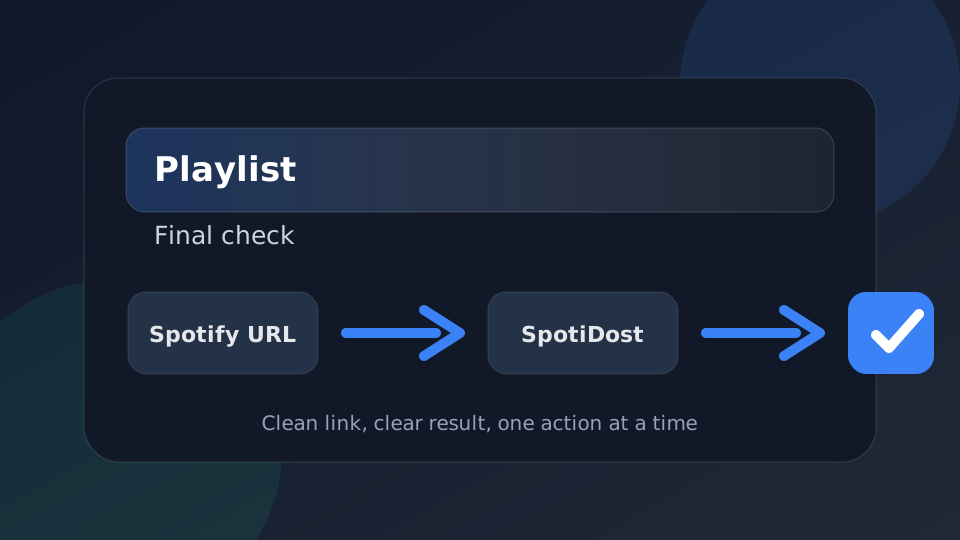
SpotiDost ಅನ್ನು ದೃಢೀಕರಣ ಹಂತವಾಗಿ ಬಳಸಿ, ಕೇವಲ ಬಟನ್ ಅಲ್ಲ. ಬಲ Spotify URL ಅನ್ನು ನಕಲಿಸಿ, ಫಲಿತಾಂಶದ ಪುಟಕ್ಕಾಗಿ ನಿರೀಕ್ಷಿಸಿ, ಶೀರ್ಷಿಕೆ ಮತ್ತು ಕಲಾಕೃತಿಯನ್ನು ಪರಿಶೀಲಿಸಿ, ತದನಂತರ ಒಂದು ಸಮಯದಲ್ಲಿ ಒಂದು ಕ್ರಿಯೆಯನ್ನು ಬಳಸಿ. ಆ ಸರಳ ಅಭ್ಯಾಸವು ಡೆಸ್ಕ್ಟಾಪ್ ಮತ್ತು ಮೊಬೈಲ್ನಲ್ಲಿ ಉತ್ತಮ ಅನುಭವವನ್ನು ನೀಡುತ್ತದೆ.