2026-05-30
របៀបប្រើមុខងារទាញយក SpotiDost ច្រើន
ស្វែងយល់ពីការទាញយក ZIP ការចាក់សោប៊ូតុង សារវឌ្ឍនភាព ការទាញយកគម្រប និងដែនកំណត់ជាក់ស្តែង។
ការទាញយកច្រើនគឺជាលក្ខណៈពិសេសដែលមនុស្សចាប់អារម្មណ៍បំផុតព្រោះវាចំណេញពេលវេលា។ ជំនួសឱ្យការធ្វើសកម្មភាពដដែលៗសម្រាប់រាល់បទ SpotiDost រៀបចំកម្មវិធីរុករកតាមអ៊ីនធឺណិត ZIP ពីជួរដែលមាន។
ការផ្លាស់ប្តូរគឺថា ZIP ការបង្កើតត្រូវការការអត់ធ្មត់។ កម្មវិធីរុករកតាមអ៊ីនធឺណិតត្រូវទៅយកឯកសារ រក្សាទុកក្នុងអង្គចងចាំ បង្ហាប់ពួកវា ហើយបន្ទាប់មករក្សាទុកប័ណ្ណសារចុងក្រោយ។
អត្ថបទនេះពន្យល់ពីរបៀបប្រើការទាញយកច្រើនដោយមិនប្រឆាំងនឹងទំព័រ ហើយហេតុអ្វីបានជាការចាក់សោប៊ូតុងនៅទីនោះ។
ចាប់ផ្តើមតែបន្ទាប់ពីការប្រមូលផ្តុំអាចមើលឃើញ
កុំចុចទាញយកទាំងអស់ ZIP ខណៈពេលដែលទំព័រកំពុងបង្កើតបញ្ជី។ រង់ចាំរហូតដល់អាល់ប៊ុម បញ្ជីចាក់ ឬតារាងសិល្បករអាចមើលឃើញ ហើយប៊ូតុងរួចរាល់។
ការចាប់ផ្តើមលឿនពេកបង្កើតការព្យាយាមឡើងវិញដែលមិនចាំបាច់ និងធ្វើឱ្យពិបាកក្នុងការប្រាប់ថាតើបទមួយបានបរាជ័យ ឬជាធម្មតាមិនទាន់រួចរាល់នៅឡើយ។
មើលអត្ថបទវឌ្ឍនភាព
ប៊ូតុង ZIP ផ្លាស់ប្តូរស្ថានភាពខណៈពេលដែលឯកសារត្រូវបានរៀបចំ។ ទំព័រអាចបង្ហាញបទដែលបានទាញយក ទំហំប៉ាន់ស្មាន និងស្ថានភាពបញ្ចប់។
ស្ថានភាពនោះមិនមែនជាការតុបតែងទេ។ វាប្រាប់អ្នកថាតើកម្មវិធីរុករកនៅតែទាញយក បង្ហាប់ ឬរក្សាទុក។
ហេតុអ្វីបានជាសកម្មភាពមួយក្នុងពេលតែមួយមានសុវត្ថិភាពជាង
SpotiDost បិទប៊ូតុងផ្សេងទៀតកំឡុងពេលបង្កើត ZIP ពីព្រោះសកម្មភាពទីពីរអាចលួចកម្រិតបញ្ជូន បង្កើតឈ្មោះឯកសារស្ទួន ឬរំខានដំណើរការរក្សាទុក។
នេះមានសារៈសំខាន់ជាពិសេសនៅលើកម្មវិធីរុករកតាមទូរស័ព្ទ ដែលអង្គចងចាំទាបជាងនៅលើកុំព្យូទ័រ។
លក្ខខណ្ឌល្អបំផុតសម្រាប់ ZIP ធំ
ប្រើការភ្ជាប់ដែលមានស្ថេរភាព និងរក្សាផ្ទាំងសកម្ម។ ប្រសិនបើអេក្រង់គេង ឬកម្មវិធីរុករកតាមអ៊ីនធឺណិតសម្លាប់ផ្ទាំង ZIP មិនអាចបញ្ចប់បានទេ។
សម្រាប់ការប្រមូលដ៏ធំបំផុត កុំព្យូទ័រ Chrome ឬ Edge ជាធម្មតាមានឥរិយាបទគួរឱ្យទុកចិត្តជាងកម្មវិធីរុករកតាមអ៊ីនធឺណិតចល័ត។
ឧទាហរណ៍ជាក់ស្តែង
វគ្គភាគច្រើនជាក់ស្តែងមិនមែនគ្រាន់តែជាសំណើមួយទេ។ កម្មវិធីរុករកតាមអ៊ីនធឺណិតត្រូវរៀបចំឯកសារជាច្រើន តាមដានឈ្មោះឯកសារ ធ្វើបច្ចុប្បន្នភាពវឌ្ឍនភាព និងបង្កើតប័ណ្ណសារ។ ចាត់ទុកវាដូចជាការនាំចេញថតមិនដូចការបើកទំព័របណ្ដាញធម្មតាទេ។
ច្បាប់របស់ខ្ញុំគឺសាមញ្ញ៖ ប្រសិនបើទំព័រលទ្ធផលធ្វើឱ្យអ្នកផ្អាក សូមកុំចុចប៊ូតុងទាញយកនៅឡើយ។ ពិនិត្យទំព័រ Spotify ឡើងវិញ ចម្លងតំណម្តងទៀត ហើយត្រឡប់ជាមួយ URL ពិតប្រាកដ។ ការចំណាយពេល 10 វិនាទីនៅទីនេះ សន្សំសំចៃពេលវេលាច្រើនជាងការសម្អាតឯកសារខុសនៅពេលក្រោយ។
ទម្លាប់តូចតាចដែលធ្វើអោយជោគជ័យ
ប្រើផ្ទាំងកម្មវិធីរុករកតាមអ៊ីនធឺណិតធម្មតានៅពេលដែលអាចធ្វើទៅបាន ជាពិសេសសម្រាប់ការទាញយក ZIP ។ កម្មវិធីរុករកតាមអ៊ីនធឺណិតនៅខាងក្នុងកម្មវិធីសង្គមអាចផ្អាកការងារផ្ទៃខាងក្រោយ ទប់ស្កាត់ការទាញយក ឬបិទផ្ទាំងដែលមានអង្គចងចាំច្រើនដោយមិនមានការព្រមាន។ កម្មវិធីរុករកលើតុជាធម្មតាល្អជាងសម្រាប់ការប្រមូលដ៏ធំ ខណៈពេលដែលទូរស័ព្ទចល័តគឺល្អសម្រាប់បទតែមួយ និងគម្រប។
កុំចាត់ទុកស្ថានភាពប៊ូតុងបិទជាកំហុស។ វានៅទីនោះព្រោះការចុចម្តងហើយម្តងទៀតអាចចាប់ផ្តើមការងារត្រួតស៊ីគ្នា។ នៅពេលដែលទំព័រនិយាយថាការទាញយកកំពុងចាប់ផ្តើម សូមឱ្យវាបញ្ចប់។ នៅពេលដែលវានិយាយថាបានបញ្ចប់ សូមផ្លាស់ទីទៅសកម្មភាពបន្ទាប់។
អ្វីដែលខ្ញុំនឹងជៀសវាង
ជៀសវាងការបិទភ្ជាប់អត្ថបទស្វែងរកដែលបានចម្លង អត្ថបទមើលជាមុនខ្លីៗ ឬតំណពីទំព័រដែលត្រូវការការចូលប្រើឯកជន។ ជៀសវាងការធ្វើឱ្យទំព័រទាញយកឡើងវិញខណៈពេលដែល ZIP កំពុងត្រូវបានសាងសង់។ ជៀសវាងការចាប់ផ្តើម ZIP ហើយបន្ទាប់មកចុចប៊ូតុងជួរនីមួយៗភ្លាមៗ ព្រោះវាធ្វើឱ្យកម្មវិធីរុករកតាមអ៊ីនធឺណិតធ្វើការងារពីរក្នុងពេលតែមួយ។
ប្រសិនបើអ្នកប្រើ SpotiDost តាមវិធីនេះ បទពិសោធន៍អាចទស្សន៍ទាយបាន៖ ទំព័រទីមួយនៅតែលឿន ទំព័រលទ្ធផលនៅតែផ្តោត ហើយសកម្មភាពទាញយកនៅតែច្បាស់គ្រប់គ្រាន់សម្រាប់ប្រើទាំងលើកុំព្យូទ័រ និងទូរសព្ទ។
បញ្ជីពិនិត្យរហ័សមុនពេលអ្នកចុច
- រង់ចាំរហូតដល់ជួរដែលមើលឃើញទាំងអស់ត្រូវបានផ្ទុក។
- ដំណើរការមួយ ZIP ក្នុងពេលតែមួយ។
- រក្សាផ្ទាំងបើក និងសកម្ម។
- ប្រើកុំព្យូទ័រលើតុសម្រាប់ការប្រមូលដ៏ធំ។
- ប្រសិនបើ ZIP បរាជ័យ សូមព្យាយាមម្តងទៀត បន្ទាប់ពីធ្វើឱ្យទំព័រលទ្ធផលឡើងវិញ។
បន្ទាត់ខាងក្រោម
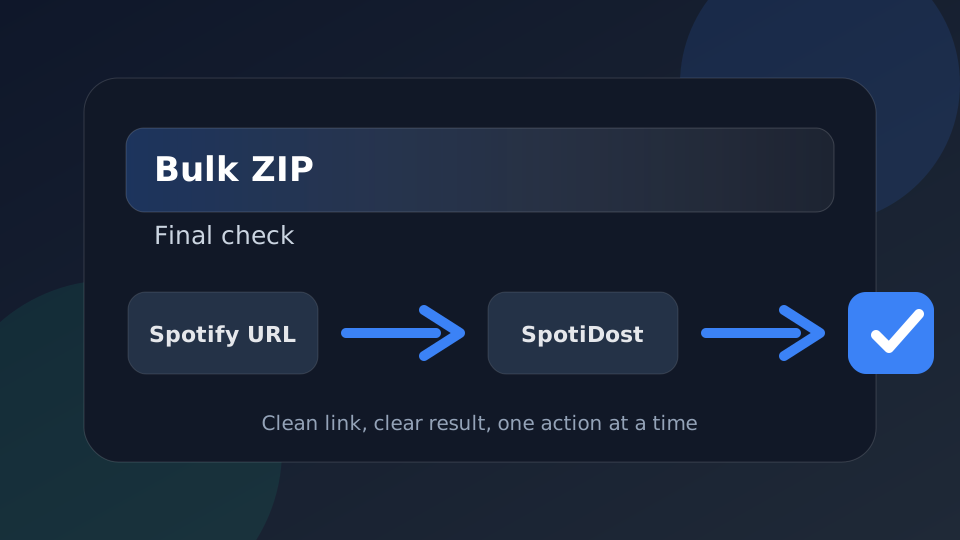
ប្រើ SpotiDost ជាជំហានបញ្ជាក់ មិនមែនគ្រាន់តែប៊ូតុងទេ។ ចម្លងសិទ្ធិ Spotify URL រង់ចាំទំព័រលទ្ធផល ពិនិត្យចំណងជើង និងស្នាដៃសិល្បៈ ហើយបន្ទាប់មកប្រើសកម្មភាពមួយក្នុងពេលតែមួយ។ ទម្លាប់សាមញ្ញនោះផ្តល់នូវបទពិសោធន៍ដ៏ល្អបំផុតនៅលើកុំព្យូទ័រ និងទូរសព្ទដៃ។