2026-06-15
របៀបប្រើ SpotiDost កម្មវិធីទាញយកស្នាដៃសិល្បៈ
រក្សាទុក Spotify ស្នាដៃសិល្បៈពីបទ អាល់ប៊ុម បញ្ជីចាក់ និងទំព័រសិល្បករដែលមានប្រភេទតំណត្រឹមត្រូវ។
ពេលខ្លះអ្នកមិនត្រូវការសំឡេងទាល់តែសោះ។ អ្នកគ្រាន់តែត្រូវការស្នាដៃសិល្បៈ Spotify៖ គម្របបទ គម្របអាល់ប៊ុម រូបភាពបញ្ជីចាក់ ឬរូបថតសិល្បករ។
កម្មវិធីទាញយកស្នាដៃសិល្បៈ SpotiDost គឺមានន័យសម្រាប់ករណីប្រើប្រាស់ពិតប្រាកដនោះ។ វារក្សាសកម្មភាពសាមញ្ញ និងជៀសវាងការចាប់ផ្តើមការទាញយក MP3 ឬ ZIP ដែលមិនចាំបាច់។
មគ្គុទ្ទេសក៍នេះពន្យល់អំពីប្រភេទតំណភ្ជាប់ដែលផ្តល់រូបភាពប្រភេទណា និងរបៀបជៀសវាងការរក្សាទុកគម្របខុស។
ជ្រើសរើសតំណប្រភពត្រឹមត្រូវ។
តំណបទជាធម្មតាផ្ដល់ស្នាដៃសិល្បៈអាល់ប៊ុមសម្រាប់បទចម្រៀងនោះ។ តំណភ្ជាប់អាល់ប៊ុមផ្តល់ឱ្យគម្របអាល់ប៊ុម។ តំណបញ្ជីចាក់ផ្តល់រូបភាពបញ្ជីចាក់។ តំណសិល្បករផ្តល់ឱ្យរូបភាពសិល្បករនៅពេលដែលមាន។
ប្រសិនបើអ្នកត្រូវការគម្របជាក់លាក់ ចាប់ផ្តើមពីទំព័រ Spotify ពិតប្រាកដដែលបង្ហាញរូបភាពនោះ។
ប្រើមុខងារសិល្បៈសម្រាប់ល្បឿន
ការទាញយកស្នាដៃសិល្បៈគឺស្រាលជាងសំឡេង និងសកម្មភាព ZIP ។ ទំព័រលទ្ធផលអាចបង្ហាញប៊ូតុងគម្របយ៉ាងរហ័ស នៅពេលដែលរូបភាពមាន។
វាមានប្រយោជន៍សម្រាប់រូបភាពតូចៗ កំណត់ចំណាំផ្ទាល់ខ្លួន ការធ្វើផែនការបញ្ជីចាក់ ឬរៀបចំឯកសារ។
ពិនិត្យបរិបទរូបភាព
ស្នាដៃសិល្បៈអាចត្រូវបានចែករំលែកនៅទូទាំងបទជាច្រើននៅក្នុងអាល់ប៊ុមតែមួយ។ នោះជារឿងធម្មតា។
ប្រសិនបើអ្នករំពឹងថានឹងមានរូបភាពផ្សេង អ្នកប្រហែលជាចម្លងបញ្ជីចាក់ ឬតំណអាល់ប៊ុមដែលចង្អុលទៅគម្របផ្សេងទៀត។
គោរពភាពជាម្ចាស់រូបភាព
ស្នាដៃសិល្បៈជាកម្មសិទ្ធិរបស់សិល្បករ ស្លាកសញ្ញា ឬអ្នកកាន់សិទ្ធិដែលពាក់ព័ន្ធ។ ប្រើស្នាដៃសិល្បៈដែលបានទាញយកដោយការទទួលខុសត្រូវ និងអនុវត្តតាមច្បាប់រក្សាសិទ្ធិក្នុងតំបន់។
SpotiDost ធ្វើឱ្យរូបភាពដែលមើលឃើញកាន់តែងាយស្រួលរក្សាទុកនៅពេលដែលវាអាចរកបានពីតំណដែលបានដាក់ស្នើ។
ឧទាហរណ៍ជាក់ស្តែង
ស្នាដៃសិល្បៈគឺងាយស្រួលលាយឡំគ្នាជាពិសេស ដោយសារបញ្ជីចាក់អាចប្រើរូបភាពផ្ទាល់ខ្លួន ខណៈពេលដែលបទចម្រៀងទាំងអស់នៅខាងក្នុងវាអាចប្រើសិល្បៈអាល់ប៊ុម។ តំណប្រភពកំណត់ថាតើរូបភាពមួយណាដែលអ្នកទទួលបាន។
ច្បាប់របស់ខ្ញុំគឺសាមញ្ញ៖ ប្រសិនបើទំព័រលទ្ធផលធ្វើឱ្យអ្នកផ្អាក សូមកុំចុចប៊ូតុងទាញយកនៅឡើយ។ ពិនិត្យទំព័រ Spotify ឡើងវិញ ចម្លងតំណម្តងទៀត ហើយត្រឡប់ជាមួយ URL ពិតប្រាកដ។ ការចំណាយពេល 10 វិនាទីនៅទីនេះ សន្សំសំចៃពេលវេលាច្រើនជាងការសម្អាតឯកសារខុសនៅពេលក្រោយ។
ទម្លាប់តូចតាចដែលធ្វើអោយជោគជ័យ
ប្រើផ្ទាំងកម្មវិធីរុករកតាមអ៊ីនធឺណិតធម្មតានៅពេលដែលអាចធ្វើទៅបាន ជាពិសេសសម្រាប់ការទាញយក ZIP ។ កម្មវិធីរុករកតាមអ៊ីនធឺណិតនៅខាងក្នុងកម្មវិធីសង្គមអាចផ្អាកការងារផ្ទៃខាងក្រោយ ទប់ស្កាត់ការទាញយក ឬបិទផ្ទាំងដែលមានអង្គចងចាំច្រើនដោយមិនមានការព្រមាន។ កម្មវិធីរុករកលើតុជាធម្មតាល្អជាងសម្រាប់ការប្រមូលដ៏ធំ ខណៈពេលដែលទូរស័ព្ទចល័តគឺល្អសម្រាប់បទតែមួយ និងគម្រប។
កុំចាត់ទុកស្ថានភាពប៊ូតុងបិទជាកំហុស។ វានៅទីនោះព្រោះការចុចម្តងហើយម្តងទៀតអាចចាប់ផ្តើមការងារត្រួតស៊ីគ្នា។ នៅពេលដែលទំព័រនិយាយថាការទាញយកកំពុងចាប់ផ្តើម សូមឱ្យវាបញ្ចប់។ នៅពេលដែលវានិយាយថាបានបញ្ចប់ សូមផ្លាស់ទីទៅសកម្មភាពបន្ទាប់។
អ្វីដែលខ្ញុំនឹងជៀសវាង
ជៀសវាងការបិទភ្ជាប់អត្ថបទស្វែងរកដែលបានចម្លង អត្ថបទមើលជាមុនខ្លីៗ ឬតំណពីទំព័រដែលត្រូវការការចូលប្រើឯកជន។ ជៀសវាងការធ្វើឱ្យទំព័រទាញយកឡើងវិញខណៈពេលដែល ZIP កំពុងត្រូវបានសាងសង់។ ជៀសវាងការចាប់ផ្តើម ZIP ហើយបន្ទាប់មកចុចប៊ូតុងជួរនីមួយៗភ្លាមៗ ព្រោះវាធ្វើឱ្យកម្មវិធីរុករកតាមអ៊ីនធឺណិតធ្វើការងារពីរក្នុងពេលតែមួយ។
ប្រសិនបើអ្នកប្រើ SpotiDost តាមវិធីនេះ បទពិសោធន៍អាចទស្សន៍ទាយបាន៖ ទំព័រទីមួយនៅតែលឿន ទំព័រលទ្ធផលនៅតែផ្តោត ហើយសកម្មភាពទាញយកនៅតែច្បាស់គ្រប់គ្រាន់សម្រាប់ប្រើទាំងលើកុំព្យូទ័រ និងទូរសព្ទ។
បញ្ជីពិនិត្យរហ័សមុនពេលអ្នកចុច
- ប្រើតំណភ្ជាប់បទសម្រាប់សិល្បៈអាល់ប៊ុម។
- ប្រើតំណអាល់ប៊ុមសម្រាប់គម្របអាល់ប៊ុម។
- ប្រើតំណបញ្ជីចាក់សម្រាប់រូបភាពបញ្ជីចាក់។
- ប្រើតំណសិល្បករសម្រាប់រូបភាពកម្រងព័ត៌មាន។
- ពិនិត្យមើលការមើលជាមុនមុនពេលរក្សាទុក។
បន្ទាត់ខាងក្រោម
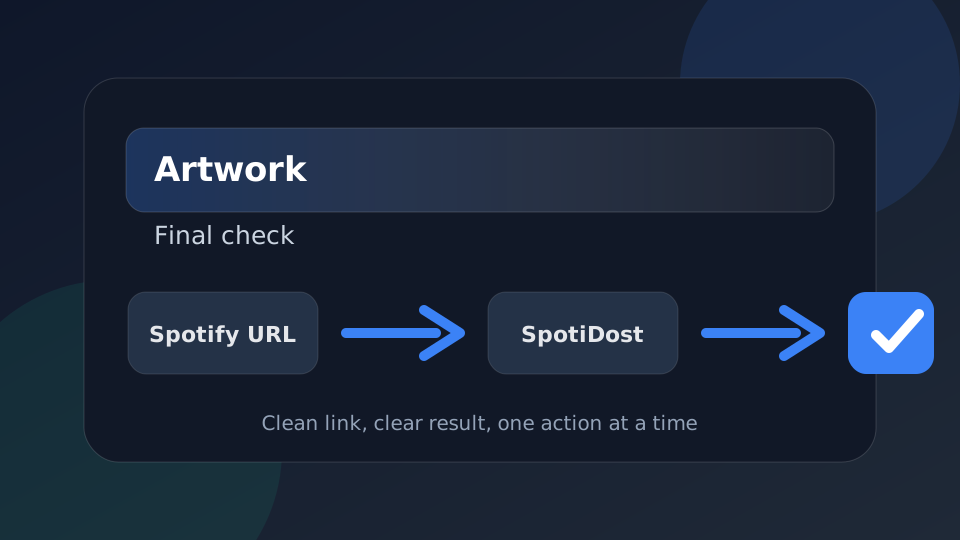
ប្រើ SpotiDost ជាជំហានបញ្ជាក់ មិនមែនគ្រាន់តែប៊ូតុងទេ។ ចម្លងសិទ្ធិ Spotify URL រង់ចាំទំព័រលទ្ធផល ពិនិត្យចំណងជើង និងស្នាដៃសិល្បៈ ហើយបន្ទាប់មកប្រើសកម្មភាពមួយក្នុងពេលតែមួយ។ ទម្លាប់សាមញ្ញនោះផ្តល់នូវបទពិសោធន៍ដ៏ល្អបំផុតនៅលើកុំព្យូទ័រ និងទូរសព្ទដៃ។