2026-06-09
របៀបប្រើ SpotiDost កម្មវិធីទាញយកសិល្បករ
ស្វែងយល់ពីរបៀបដែលតំណភ្ជាប់សិល្បករខុសពីបទ និងមូលហេតុដែលទំព័រសិល្បករបង្ហាញបទកំពូលជំនួសឱ្យកាតាឡុកពេញលេញ។
ទំព័រសិល្បករច្រើនតែមានការយល់ច្រឡំ។ តំណភ្ជាប់សិល្បករមិនមានន័យថា "ទាញយកបទចម្រៀងទាំងអស់ដោយសិល្បករនេះទេ" Spotify ត្រឡប់ព័ត៌មានសិល្បករ និងទិន្នន័យរចនាប័ទ្មបទកំពូល ដូច្នេះ SpotiDost បង្ហាញបទចម្រៀងកំពូលដែលមានយ៉ាងច្បាស់។
នោះធ្វើឱ្យកម្មវិធីទាញយកសិល្បករមានប្រយោជន៍នៅពេលអ្នកចង់បានសំណុំបទចម្រៀងដែលអាចស្គាល់បានរហ័សដោយមិនចាំបាច់ស្វែងរកតាមអាល់ប៊ុម និងបញ្ជីចាក់។
មគ្គុទ្ទេសក៍នេះពន្យល់ពីអ្វីដែលត្រូវរំពឹងពីតំណសិល្បករ និងរបៀបប្រើទំព័រលទ្ធផលឱ្យបានត្រឹមត្រូវ។
ចម្លងតំណកម្រងព័ត៌មានសិល្បករ
បើកប្រវត្តិរូបសិល្បករនៅក្នុង Spotify ហើយចម្លងតំណសិល្បករពីម៉ឺនុយចែករំលែក។ URL គួរតែមាន /artist/ ។
ប្រសិនបើអ្នកចម្លងបទចម្រៀងពីទំព័រសិល្បករ SpotiDost នឹងចាត់ទុកវាជាបទតែមួយជំនួសវិញ។
ស្វែងយល់ពីអាកប្បកិរិយាកំពូល
ទំព័រសិល្បករជាធម្មតាបង្ហាញសំណុំបទកំពូលៗដែលមានកំណត់ មិនមែនជាឌីសពេញ។ នោះត្រូវបានរំពឹងទុក។
សម្រាប់អាល់ប៊ុមពេញលេញ សូមប្រើតំណអាល់ប៊ុម។ សម្រាប់បញ្ជីដែលបានជ្រើសរើស សូមប្រើតំណបញ្ជីចាក់។
ប្រើកាតសិល្បករជាមុនសិន
កាតសិល្បករបង្ហាញឈ្មោះ រូបភាព និងចំនួនបទ ដូច្នេះអ្នកអាចបញ្ជាក់ថាអ្នកបានបើកសិល្បករត្រឹមត្រូវមុនពេលទាញយកអ្វីទាំងអស់។
នេះមានសារៈសំខាន់នៅពេលដែលសិល្បករជាច្រើនមានឈ្មោះស្រដៀងគ្នា។
ពេលណាត្រូវជ្រើសរើស ZIP
ប្រើ ZIP តែនៅពេលដែលបញ្ជីបទកំពូលដែលមើលឃើញគឺជាបណ្តុំដែលអ្នកចង់បាន។ ប្រសិនបើអ្នកត្រូវការបទចម្រៀងតែមួយ ប្រើប៊ូតុងជួរដេក។
សម្រាប់ការងារសិល្បៈ សូមប្រើការទាញយកគម្របពីកាតសិល្បករ ឬជួរនីមួយៗនៅកន្លែងដែលមាន។
ឧទាហរណ៍ជាក់ស្តែង
ករណីប្រើប្រាស់សិល្បករជាក់ស្តែងកំពុងពិនិត្យមើលឈ្មោះអ្នកចម្រៀង ឬអ្នកតែងបទចម្រៀង និងមើលឃើញបទចម្រៀងល្បីៗយ៉ាងឆាប់រហ័ស។ វាមិនមែនជាការជំនួសទំព័រឌីស្កូពេញលេញទេ ហើយភាពខុសគ្នានោះការពារការរំពឹងទុកខុស។
ច្បាប់របស់ខ្ញុំគឺសាមញ្ញ៖ ប្រសិនបើទំព័រលទ្ធផលធ្វើឱ្យអ្នកផ្អាក សូមកុំចុចប៊ូតុងទាញយកនៅឡើយ។ ពិនិត្យទំព័រ Spotify ឡើងវិញ ចម្លងតំណម្តងទៀត ហើយត្រឡប់ជាមួយ URL ពិតប្រាកដ។ ការចំណាយពេល 10 វិនាទីនៅទីនេះ សន្សំសំចៃពេលវេលាច្រើនជាងការសម្អាតឯកសារខុសនៅពេលក្រោយ។
ទម្លាប់តូចតាចដែលធ្វើអោយជោគជ័យ
ប្រើផ្ទាំងកម្មវិធីរុករកតាមអ៊ីនធឺណិតធម្មតានៅពេលដែលអាចធ្វើទៅបាន ជាពិសេសសម្រាប់ការទាញយក ZIP ។ កម្មវិធីរុករកតាមអ៊ីនធឺណិតនៅខាងក្នុងកម្មវិធីសង្គមអាចផ្អាកការងារផ្ទៃខាងក្រោយ ទប់ស្កាត់ការទាញយក ឬបិទផ្ទាំងដែលមានអង្គចងចាំច្រើនដោយមិនមានការព្រមាន។ កម្មវិធីរុករកលើតុជាធម្មតាល្អជាងសម្រាប់ការប្រមូលដ៏ធំ ខណៈពេលដែលទូរស័ព្ទចល័តគឺល្អសម្រាប់បទតែមួយ និងគម្រប។
កុំចាត់ទុកស្ថានភាពប៊ូតុងបិទជាកំហុស។ វានៅទីនោះព្រោះការចុចម្តងហើយម្តងទៀតអាចចាប់ផ្តើមការងារត្រួតស៊ីគ្នា។ នៅពេលដែលទំព័រនិយាយថាការទាញយកកំពុងចាប់ផ្តើម សូមឱ្យវាបញ្ចប់។ នៅពេលដែលវានិយាយថាបានបញ្ចប់ សូមផ្លាស់ទីទៅសកម្មភាពបន្ទាប់។
អ្វីដែលខ្ញុំនឹងជៀសវាង
ជៀសវាងការបិទភ្ជាប់អត្ថបទស្វែងរកដែលបានចម្លង អត្ថបទមើលជាមុនខ្លីៗ ឬតំណពីទំព័រដែលត្រូវការការចូលប្រើឯកជន។ ជៀសវាងការធ្វើឱ្យទំព័រទាញយកឡើងវិញខណៈពេលដែល ZIP កំពុងត្រូវបានសាងសង់។ ជៀសវាងការចាប់ផ្តើម ZIP ហើយបន្ទាប់មកចុចប៊ូតុងជួរនីមួយៗភ្លាមៗ ព្រោះវាធ្វើឱ្យកម្មវិធីរុករកតាមអ៊ីនធឺណិតធ្វើការងារពីរក្នុងពេលតែមួយ។
ប្រសិនបើអ្នកប្រើ SpotiDost តាមវិធីនេះ បទពិសោធន៍អាចទស្សន៍ទាយបាន៖ ទំព័រទីមួយនៅតែលឿន ទំព័រលទ្ធផលនៅតែផ្តោត ហើយសកម្មភាពទាញយកនៅតែច្បាស់គ្រប់គ្រាន់សម្រាប់ប្រើទាំងលើកុំព្យូទ័រ និងទូរសព្ទ។
បញ្ជីពិនិត្យរហ័សមុនពេលអ្នកចុច
- ប្រើ /artist/ profile URL ។
- រំពឹងថានឹងមានបទល្បីៗ មិនមែនរាល់ការចេញផ្សាយនោះទេ។
- ពិនិត្យរូបភាព និងឈ្មោះសិល្បករជាមុនសិន។
- ប្រើតំណអាល់ប៊ុមសម្រាប់អាល់ប៊ុមពេញ។
- ប្រើ ZIP តែបន្ទាប់ពីពិនិត្យមើលជួរដែលមើលឃើញ។
បន្ទាត់ខាងក្រោម
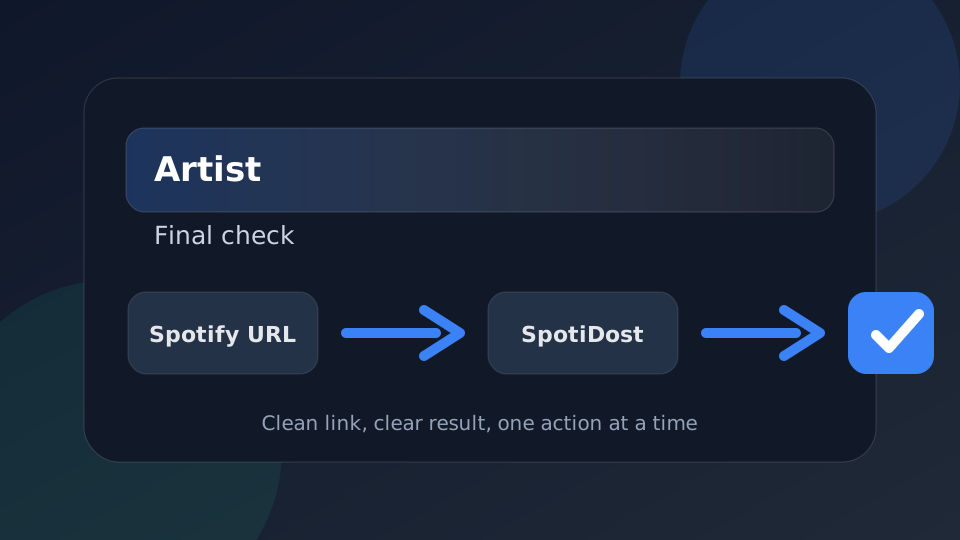
ប្រើ SpotiDost ជាជំហានបញ្ជាក់ មិនមែនគ្រាន់តែប៊ូតុងទេ។ ចម្លងសិទ្ធិ Spotify URL រង់ចាំទំព័រលទ្ធផល ពិនិត្យចំណងជើង និងស្នាដៃសិល្បៈ ហើយបន្ទាប់មកប្រើសកម្មភាពមួយក្នុងពេលតែមួយ។ ទម្លាប់សាមញ្ញនោះផ្តល់នូវបទពិសោធន៍ដ៏ល្អបំផុតនៅលើកុំព្យូទ័រ និងទូរសព្ទដៃ។