2026-06-12
របៀបប្រើ SpotiDost កម្មវិធីទាញយកអាល់ប៊ុម
មគ្គុទ្ទេសក៍ពេញលេញសម្រាប់អាល់ប៊ុម EP, Deluxe, បទភ្លេង និងតំណភ្ជាប់ចងក្រង។
តំណអាល់ប៊ុមជាធម្មតាជាតំណបណ្តុំស្អាតបំផុតព្រោះលំដាប់បទត្រូវបានជួសជុល។ នោះធ្វើឱ្យពួកគេងាយស្រួលក្នុងការពិនិត្យជាជាងបញ្ជីចាក់ និងអាចទស្សន៍ទាយបានច្រើនជាងទំព័រសិល្បករ។
SpotiDost អាចបង្ហាញអាល់ប៊ុម EPs បទភ្លេង ការបោះពុម្ពដ៏ប្រណីត និងការចងក្រងជាតារាងដែលមានសកម្មភាពជួរដេក និងការគាំទ្រ ZIP។
មគ្គុទេសក៍នេះផ្តោតលើរបៀបជៀសវាងកំហុសនៃអាល់ប៊ុមទូទៅ ជាពិសេសជាមួយនឹងការបោះពុម្ពដ៏ប្រណីត និងការចេញផ្សាយបទភ្លេង។
ចម្លងទំព័រអាល់ប៊ុម មិនមែនមួយជួរទេ។
បើកចំណងជើងអាល់ប៊ុម ហើយចម្លងតំណអាល់ប៊ុម។ អាល់ប៊ុមត្រឹមត្រូវ URL មាន /album/ ។
ប្រសិនបើអ្នកចម្លងបទចម្រៀងនីមួយៗនៅក្នុងអាល់ប៊ុម អ្នកនឹងទទួលបានលទ្ធផលមួយបទជំនួសឱ្យតារាងអាល់ប៊ុមពេញ។
ពិនិត្យឈ្មោះបោះពុម្ព
អាល់ប៊ុមជាញឹកញាប់មានកំណែស្ដង់ដារ, ល្អប្រណីត, ធ្វើឡើងវិញ, ពង្រីក និងកំណែបទចម្រៀង។ ចំណងជើងនៅលើកាតលទ្ធផលប្រាប់អ្នកថាមួយណាដែលអ្នកបានបើក។
ប្រសិនបើការបោះពុម្ពខុស សូមត្រលប់ទៅ Spotify ហើយចម្លងទំព័រអាល់ប៊ុមពិតប្រាកដដែលអ្នកចង់បាន។
ប្រើ ZIP សម្រាប់អាល់ប៊ុមពេញ
អាល់ប៊ុមគឺសមល្អសម្រាប់ការទាញយកទាំងអស់ ZIP ពីព្រោះបណ្តុំជាធម្មតាតូចជាង និងស្របជាងបញ្ជីចាក់ធំ។
រក្សាផ្ទាំងបើករហូតដល់ឯកសារ ZIP ចុងក្រោយត្រូវបានរក្សាទុក។
ទាញយកគម្របដាច់ដោយឡែកនៅពេលចាំបាច់
ប៊ូតុងគម្របអាល់ប៊ុមមានប្រយោជន៍ ប្រសិនបើអ្នកគ្រាន់តែត្រូវការស្នាដៃសិល្បៈ ឬចង់ភ្ជាប់សិល្បៈគម្របដោយដៃនៅក្នុងបណ្ណាល័យតន្ត្រីរបស់អ្នក។
សម្រាប់អាល់ប៊ុមចម្រៀង គម្របក៏អាចជួយអ្នកបញ្ជាក់ភាពយន្ត ឬចេញផ្សាយមុនពេលទាញយក។
ឧទាហរណ៍ជាក់ស្តែង
អាល់ប៊ុមចម្រៀងគឺជាឧទាហរណ៍ដ៏ល្អមួយ។ ការចេញផ្សាយស្តង់ដារ ការបោះពុម្ពពិសេស និងការបោះពុម្ពពិសេសអាចមានដោយឡែកពីគ្នា។ ចំណងជើងអាល់ប៊ុមនៅលើកាតលទ្ធផលគឺជារឿងដំបូងដែលត្រូវពិនិត្យ មុនពេលចុច ZIP។
ច្បាប់របស់ខ្ញុំគឺសាមញ្ញ៖ ប្រសិនបើទំព័រលទ្ធផលធ្វើឱ្យអ្នកផ្អាក សូមកុំចុចប៊ូតុងទាញយកនៅឡើយ។ ពិនិត្យទំព័រ Spotify ឡើងវិញ ចម្លងតំណម្តងទៀត ហើយត្រឡប់ជាមួយ URL ពិតប្រាកដ។ ការចំណាយពេល 10 វិនាទីនៅទីនេះ សន្សំសំចៃពេលវេលាច្រើនជាងការសម្អាតឯកសារខុសនៅពេលក្រោយ។
ទម្លាប់តូចតាចដែលធ្វើអោយជោគជ័យ
ប្រើផ្ទាំងកម្មវិធីរុករកតាមអ៊ីនធឺណិតធម្មតានៅពេលដែលអាចធ្វើទៅបាន ជាពិសេសសម្រាប់ការទាញយក ZIP ។ កម្មវិធីរុករកតាមអ៊ីនធឺណិតនៅខាងក្នុងកម្មវិធីសង្គមអាចផ្អាកការងារផ្ទៃខាងក្រោយ ទប់ស្កាត់ការទាញយក ឬបិទផ្ទាំងដែលមានអង្គចងចាំច្រើនដោយមិនមានការព្រមាន។ កម្មវិធីរុករកលើតុជាធម្មតាល្អជាងសម្រាប់ការប្រមូលដ៏ធំ ខណៈពេលដែលទូរស័ព្ទចល័តគឺល្អសម្រាប់បទតែមួយ និងគម្រប។
កុំចាត់ទុកស្ថានភាពប៊ូតុងបិទជាកំហុស។ វានៅទីនោះព្រោះការចុចម្តងហើយម្តងទៀតអាចចាប់ផ្តើមការងារត្រួតស៊ីគ្នា។ នៅពេលដែលទំព័រនិយាយថាការទាញយកកំពុងចាប់ផ្តើម សូមឱ្យវាបញ្ចប់។ នៅពេលដែលវានិយាយថាបានបញ្ចប់ សូមផ្លាស់ទីទៅសកម្មភាពបន្ទាប់។
អ្វីដែលខ្ញុំនឹងជៀសវាង
ជៀសវាងការបិទភ្ជាប់អត្ថបទស្វែងរកដែលបានចម្លង អត្ថបទមើលជាមុនខ្លីៗ ឬតំណពីទំព័រដែលត្រូវការការចូលប្រើឯកជន។ ជៀសវាងការធ្វើឱ្យទំព័រទាញយកឡើងវិញខណៈពេលដែល ZIP កំពុងត្រូវបានសាងសង់។ ជៀសវាងការចាប់ផ្តើម ZIP ហើយបន្ទាប់មកចុចប៊ូតុងជួរនីមួយៗភ្លាមៗ ព្រោះវាធ្វើឱ្យកម្មវិធីរុករកតាមអ៊ីនធឺណិតធ្វើការងារពីរក្នុងពេលតែមួយ។
ប្រសិនបើអ្នកប្រើ SpotiDost តាមវិធីនេះ បទពិសោធន៍អាចទស្សន៍ទាយបាន៖ ទំព័រទីមួយនៅតែលឿន ទំព័រលទ្ធផលនៅតែផ្តោត ហើយសកម្មភាពទាញយកនៅតែច្បាស់គ្រប់គ្រាន់សម្រាប់ប្រើទាំងលើកុំព្យូទ័រ និងទូរសព្ទ។
បញ្ជីពិនិត្យរហ័សមុនពេលអ្នកចុច
- ប្រើ /album/ URL ។
- ពិនិត្យមើលស្តង់ដារធៀបនឹងការបោះពុម្ពប្រណីត។
- ពិនិត្យចំណងជើងអាល់ប៊ុមមុន ZIP។
- ប្រើគម្របទាញយកសម្រាប់តែស្នាដៃសិល្បៈប៉ុណ្ណោះ។
- រក្សាផ្ទាំងបើករហូតដល់ ZIP រក្សាទុកចាប់ផ្តើម។
បន្ទាត់ខាងក្រោម
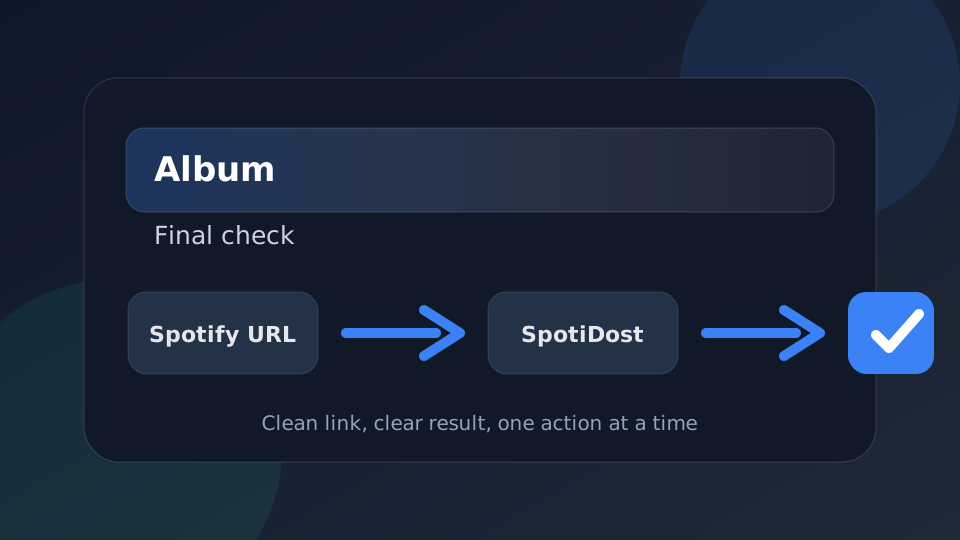
ប្រើ SpotiDost ជាជំហានបញ្ជាក់ មិនមែនគ្រាន់តែប៊ូតុងទេ។ ចម្លងសិទ្ធិ Spotify URL រង់ចាំទំព័រលទ្ធផល ពិនិត្យចំណងជើង និងស្នាដៃសិល្បៈ ហើយបន្ទាប់មកប្រើសកម្មភាពមួយក្នុងពេលតែមួយ។ ទម្លាប់សាមញ្ញនោះផ្តល់នូវបទពិសោធន៍ដ៏ល្អបំផុតនៅលើកុំព្យូទ័រ និងទូរសព្ទដៃ។