2026-06-09
SpotiDost Artist Downloader қолданбасын пайдалану жолы
Орындаушы сілтемелерінің тректерден қалай ерекшеленетінін және неге орындаушы беттерінде толық каталогтардың орнына үздік тректерді көрсететінін біліңіз.
Суретшінің беттері жиі дұрыс түсінілмейді. Орындаушы сілтемесі «осы орындаушының әрбір әнін жүктеп алу» дегенді білдірмейді. Spotify орындаушы ақпараты мен үздік трек мәнері деректерін қайтарады, сондықтан SpotiDost қолжетімді үздік тректерді анық көрсетеді.
Бұл орындаушыны жүктеп алушыны альбомдар мен ойнату тізімдерін іздемей-ақ, танымал әндердің жылдам жинағын қажет еткенде пайдалы етеді.
Бұл нұсқаулық орындаушы сілтемесінен не күтуге болатынын және нәтиже бетін қалай дұрыс пайдалану керектігін түсіндіреді.
Суретші профилінің сілтемесін көшіріңіз
Орындаушы профилін Spotify ішінде ашып, Ортақ мәзірінен орындаушы сілтемесін көшіріңіз. URL құрамында /артист/ болуы керек.
Әнді орындаушы бетінен көшірсеңіз, SpotiDost оның орнына бір жол ретінде қарастырады.
Жоғары деңгейдегі мінез-құлықты түсіну
Орындаушы беттерінде әдетте толық дискография емес, жоғарғы тректердің шектеулі жиынтығы көрсетіледі. Бұл күтілуде.
Толық альбом үшін альбом сілтемесін пайдаланыңыз. Таңдалған тізім үшін ойнату тізімінің сілтемесін пайдаланыңыз.
Алдымен суретші картасын пайдаланыңыз
Орындаушы картасы атын, суретін және трек санын көрсетеді, осылайша кез келген нәрсені жүктеп алмас бұрын дұрыс орындаушыны ашқаныңызды растай аласыз.
Бұл бірнеше суретшінің есімдері ұқсас болған кезде маңызды.
ZIP қашан таңдау керек
ZIP тек көрінетін топ-трек тізімі қалаған топтама болғанда ғана пайдаланыңыз. Егер сізге тек бір ән қажет болса, жол түймесін пайдаланыңыз.
Өнер туындысы үшін қол жетімді болса, суретші картасынан немесе жеке жолдардан Жүктеп алу мұқабасын пайдаланыңыз.
Нақты мысал
Әншінің немесе композитордың атын тексеру және таныс үздік тректерді жылдам көру. Бұл толық дискографиялық бетті алмастырмайды және бұл айырмашылық қате күтудің алдын алады.
Менің ережем қарапайым: нәтиже беті сізді кідіртуге мәжбүр етсе, жүктеу түймесін әлі баспаңыз. Spotify бетін қайта тексеріңіз, сілтемені қайта көшіріп, дәл URL қайтарыңыз. Мұнда он секунд жұмсау қате файлды кейінірек тазалаудан гөрі көбірек уақытты үнемдейді.
Табысты жақсартатын шағын әдеттер
Мүмкін болса, әдеттегі браузер қойындысын пайдаланыңыз, әсіресе ZIP жүктеп алулар үшін. Әлеуметтік қолданбалар ішіндегі қолданба ішіндегі шолғыштар фондық жұмысты кідірте алады, жүктеп алуларды блоктай алады немесе жадты қажет ететін қойындыларды ескертусіз жаба алады. Жұмыс үстелі браузерлері әдетте үлкен жинақтар үшін жақсырақ, ал ұялы телефондар жалғыз тректер мен мұқабалар үшін жақсы.
Өшірілген түйме күйін қате ретінде қарастырмаңыз. Бұл қайталанатын шертулер қайталанатын жұмысты бастауы мүмкін болғандықтан бар. Бет жүктеп алу басталып жатқанын айтқан кезде, оны аяқтауға рұқсат етіңіз. Аяқталды деген кезде келесі әрекетке өтіңіз.
Мен неден аулақ болар едім
Көшірілген іздеу үзінділерін, қысқартылған алдын ала қарау мәтінін немесе жеке кіруді қажет ететін беттердегі сілтемелерді қоюдан аулақ болыңыз. ZIP құрастырылып жатқанда жүктеп алу бетін жаңартудан аулақ болыңыз. ZIP іске қосудан, содан кейін жеке жол түймелерін бірден басудан аулақ болыңыз, себебі бұл браузерді бір уақытта екі бәсекелес тапсырманы орындауға мәжбүр етеді.
Егер SpotiDost осылай пайдалансаңыз, тәжірибе болжамды болады: бірінші бет жылдам, нәтиже беті фокусталады және жүктеп алу әрекеттері жұмыс үстелінде де, ұялы телефонда да пайдалану үшін жеткілікті анық болып қалады.
Баспас бұрын жылдам тексеру тізімі
- /артист/ профилін URL пайдаланыңыз.
- Әрбір шығарылымды емес, үздік тректерді күтіңіз.
- Алдымен суретшінің суреті мен атын тексеріңіз.
- Толық альбомдар үшін альбом сілтемелерін пайдаланыңыз.
- ZIP тек көрінетін жолдарды қарап шыққаннан кейін ғана пайдаланыңыз.
Төменгі сызық
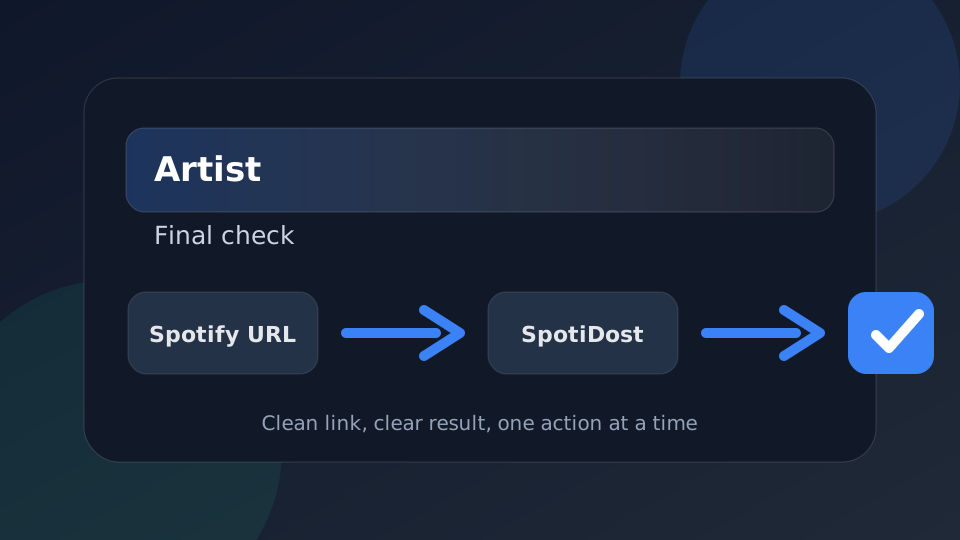
SpotiDost түймешігін жай ғана түйме емес, растау қадамы ретінде пайдаланыңыз. Оң жақ Spotify URL көшіріп, нәтиже бетін күтіңіз, тақырып пен суретті тексеріңіз, содан кейін бір уақытта бір әрекетті пайдаланыңыз. Бұл қарапайым әдет жұмыс үстелінде және ұялы телефонда ең жақсы тәжірибе береді.