2026-06-09
Carane Gunakake SpotiDost Artist Downloader
Sinau carane pranala artis beda karo trek lan ngapa kaca artis nuduhake trek paling ndhuwur tinimbang katalog lengkap.
Kaca artis asring disalahake. Link artis ora ateges "download saben lagu saka artis iki." Spotify ngasilake informasi artis lan data gaya trek ndhuwur, supaya SpotiDost nampilake trek ndhuwur sing kasedhiya kanthi jelas.
Sing nggawe downloader artis migunani yen sampeyan pengin nyetel lagu sing bisa dingerteni kanthi cepet tanpa mburu album lan dhaptar lagu.
Pandhuan iki nerangake apa sing dikarepake saka link artis lan cara nggunakake kaca asil kanthi bener.
Nyalin link profil artis
Bukak profil artis ing Spotify lan nyalin link artis saka menu Share. URL kudu ngemot /artis/.
Yen sampeyan nyalin lagu saka kaca artis, SpotiDost bakal dianggep minangka trek siji.
Ngerti prilaku top-track
Kaca artis biasane nuduhake set trek ndhuwur sing winates, dudu diskografi lengkap. Sing dikarepake.
Kanggo album lengkap, gunakake link album. Kanggo dhaptar sing dipilih, gunakake link dhaptar lagu.
Gunakake kertu artis dhisik
Kertu artis nuduhake jeneng, gambar, lan count trek supaya sampeyan bisa konfirmasi mbukak artis tengen sadurunge ngundhuh apa-apa.
Iki penting nalika akeh seniman duwe jeneng sing padha.
Nalika milih ZIP
Gunakake ZIP mung nalika dhaftar ndhuwur-trek katon koleksi sampeyan pengin. Yen sampeyan mung butuh siji lagu, gunakake tombol baris.
Kanggo karya seni, gunakake Download Cover saka kertu artis utawa baris individu sing kasedhiya.
Conto realistis
Kasus panggunaan artis praktis yaiku mriksa jeneng penyanyi utawa komposer lan kanthi cepet ndeleng trek ndhuwur sing wis dikenal. Iku dudu panggantos kanggo kaca diskografi lengkap, lan prabédan kasebut nyegah pangarepan sing salah.
Aturanku prasaja: yen kaca asil nggawe sampeyan ngaso, aja ngeklik tombol download. Mriksa maneh kaca Spotify, nyalin link maneh, lan bali karo URL pas. Nglampahi sepuluh detik ing kene ngirit wektu luwih akeh tinimbang ngresiki file sing salah mengko.
Kebiasaan cilik sing nambah sukses
Gunakake tab browser normal yen bisa, utamané kanggo ZIP download. Browser ing aplikasi ing aplikasi sosial bisa ngaso karya latar mburi, mblokir undhuhan, utawa nutup tab memori sing abot tanpa peringatan. Browser desktop biasane luwih apik kanggo koleksi gedhe, dene seluler apik kanggo trek lan tutup siji.
Aja nambani negara tombol dipatèni minangka bug. Ana amarga klik bola-bali bisa miwiti kerja sing tumpang tindih. Nalika kaca ngandika download diwiwiti, supaya iku rampung. Yen wis rampung, pindhah menyang tumindak sabanjure.
Apa aku bakal nyingkiri
Aja nempelake cuplikan telusuran sing disalin, teks pratinjau sing disingkat, utawa tautan saka kaca sing mbutuhake akses pribadi. Aja refresh kaca download nalika ZIP lagi dibangun. Aja miwiti ZIP banjur langsung mencet tombol baris individu, amarga sing ndadekake browser nindakake loro proyek saingan ing wektu sing padha.
Yen sampeyan nggunakake SpotiDost kanthi cara iki, pengalaman bisa diprediksi: kaca pisanan tetep cepet, kaca asil tetep fokus, lan tumindak download tetep cukup cetha kanggo digunakake ing desktop lan seluler.
Priksa dhaptar cepet sadurunge sampeyan ngeklik
- Gunakake profil / artis / URL.
- Nyana trek ndhuwur, ora saben release.
- Priksa gambar artis lan jeneng pisanan.
- Gunakake pranala album kanggo album lengkap.
- Gunakake ZIP mung sawise mriksa baris sing katon.
garis ngisor
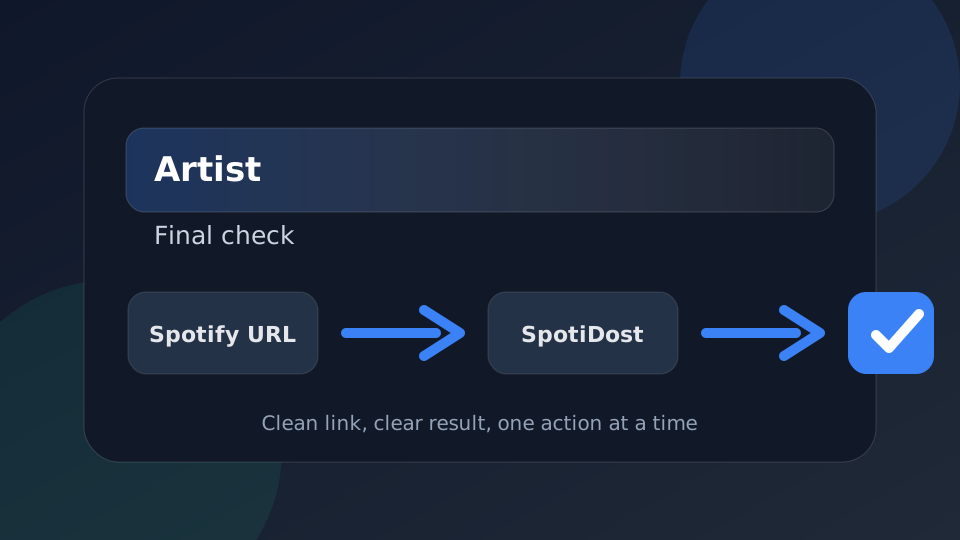
Gunakake SpotiDost minangka langkah konfirmasi, ora mung tombol. Nyalin tengen Spotify URL, ngenteni kaca asil, mriksa judhul lan kriya, lan banjur nggunakake siji tumindak ing wektu. Kebiasaan prasaja kasebut menehi pengalaman paling apik ing desktop lan seluler.