2026-05-27
Hvernig á að nota SpotiDost Playlist Downloader
Lærðu hvernig tenglar á spilunarlista virka, hvenær á að nota ZIP niðurhal og hvernig á að forðast algengar mistök á spilunarlista.
Lagalisti er öðruvísi en lag vegna þess að síðan þarf að lesa safn fyrst. Markmiðið er ekki bara að sýna einn hnapp, heldur að gera listann nógu læsilegan til að þú vitir hvað þú ert að fara að hlaða niður.
SpotiDost sýnir niðurstöður lagalista sem raðir svo þú getir halað niður einu lagi, hlaðið niður ábreiðum eða notað ZIP valkostinn þegar það er skynsamlegt.
Þessi handbók fjallar um örugga leið til að nota lagalista niðurhalarann án þess að búa til tvíteknar beiðnir eða brotnar ZIP skrár.
Afritaðu haustengil lagalistans
Opnaðu lagalistasíðuna sjálfa og afritaðu lagalistatengilinn úr Share. Ekki afrita eitt lag inn á lagalistann ef markmið þitt er að vinna úr öllum listanum.
Lagalisti URL inniheldur venjulega /playlist/. Ef þú sérð /track/ í URL, afritaðirðu eitt lag, ekki lagalistann.
Lestu töfluna áður en þú hleður niður
Taflan er þarna af ástæðu. Það gerir þér kleift að skanna sýnileg lög, staðfesta titil lagalistans og velja á milli niðurhals í einu og ZIP.
Fyrir stóra lagalista, gefðu síðunni nokkrar sekúndur til að klára að undirbúa línur áður en þú ýtir á ZIP hnappinn.
Notaðu ZIP fyrir söfn, ekki til að prófa
If you only want to test whether a playlist works, download one track first. If the rows look correct, then use Download All ZIP.
The ZIP file is prepared in your browser, so closing the tab or refreshing the page will stop the process.
Hvað á að gera þegar eitt atriði bilar
A missing track does not always mean the whole playlist is bad. Some songs may be unavailable, renamed, region-limited, or difficult to match.
SpotiDost is designed to keep the table useful even when one item needs a retry.
Raunhæft dæmi
A common example is a public editorial playlist with 40 or 50 tracks. Það er freistandi að ýta strax á ZIP, en að skanna fyrstu línurnar segir þér hvort síðan hafi lesið réttan lagalista og hvort listaröðin lítur rétt út.
Reglan mín er einföld: ef niðurstöðusíðan gerir þér hlé skaltu ekki smella á niðurhalshnappinn ennþá. Athugaðu aftur Spotify síðuna, afritaðu hlekkinn aftur og komdu aftur með nákvæmlega URL. Að eyða tíu sekúndum hér sparar meiri tíma en að hreinsa upp ranga skrá síðar.
Litlar venjur sem bæta árangur
Notaðu venjulegan vafraflipa þegar mögulegt er, sérstaklega fyrir ZIP niðurhal. Vafrar í forritum innan félagslegra forrita geta gert hlé á bakgrunnsvinnu, lokað fyrir niðurhal eða lokað minnisþungum flipum án viðvörunar. Skrifborðsvafrar eru venjulega betri fyrir stór söfn, en farsími er fínn fyrir stök lög og hlífar.
Ekki meðhöndla óvirka hnappinn sem villu. Það er þar vegna þess að endurteknir smellir geta byrjað að skarast vinnu. Þegar síðan segir að niðurhal sé að hefjast, láttu því ljúka. Þegar það segir lokið skaltu fara í næstu aðgerð.
Það sem ég myndi forðast
Forðastu að líma afrituð leitarbrot, styttan forskoðunartexta eða tengla af síðum sem krefjast einkaaðgangs. Forðastu að endurnýja niðurhalssíðuna á meðan verið er að smíða ZIP. Forðastu að byrja á ZIP og ýta síðan strax á einstaka línuhnappa, því það gerir vafrann til að vinna tvö keppandi störf á sama tíma.
Ef þú notar SpotiDost á þennan hátt er upplifunin fyrirsjáanleg: fyrsta síðan helst hratt, niðurstöðusíðan heldur fókus og niðurhalsaðgerðirnar eru nógu skýrar til að nota á bæði tölvu og farsímum.
Fljótur gátlisti áður en þú smellir
- Use the /playlist/ URL from the playlist header.
- Bíddu eftir að borðið lýkur hleðslu.
- Use one test download before a very large ZIP.
- Keep the tab open while ZIP is being prepared.
- Avoid pressing track buttons while ZIP is running.
Niðurstaða
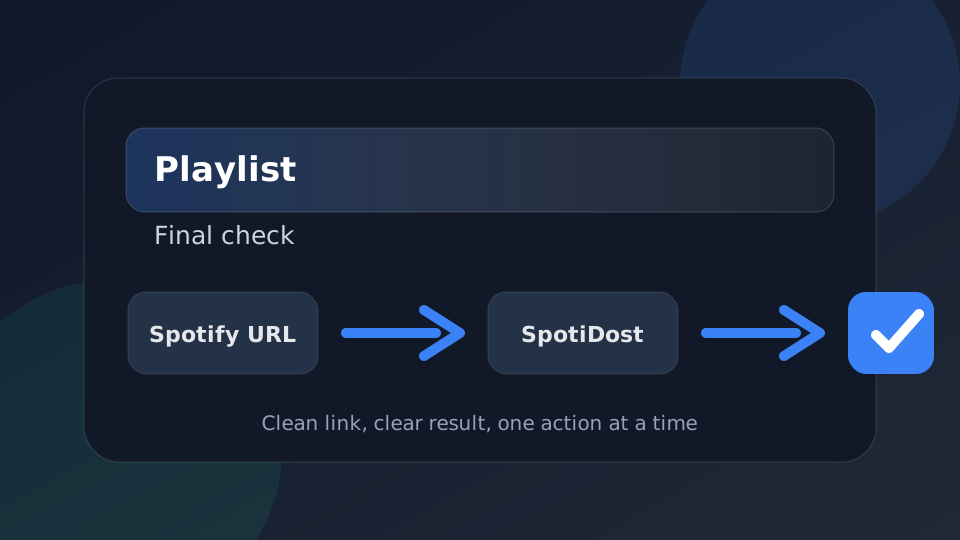
Notaðu SpotiDost sem staðfestingarskref, ekki bara hnapp. Afritaðu rétta Spotify URL, bíddu eftir niðurstöðusíðunni, athugaðu titilinn og listaverkið og notaðu síðan eina aðgerð í einu. Þessi einfalda venja gefur bestu upplifunina á skjáborði og farsímum.