2026-05-24
Hvernig á að breyta Spotify lögum í MP3 með SpotiDost
Hagnýt byrjendahandbók til að breyta einum Spotify lagstengli í hreina SpotiDost niðurstöðusíðu.
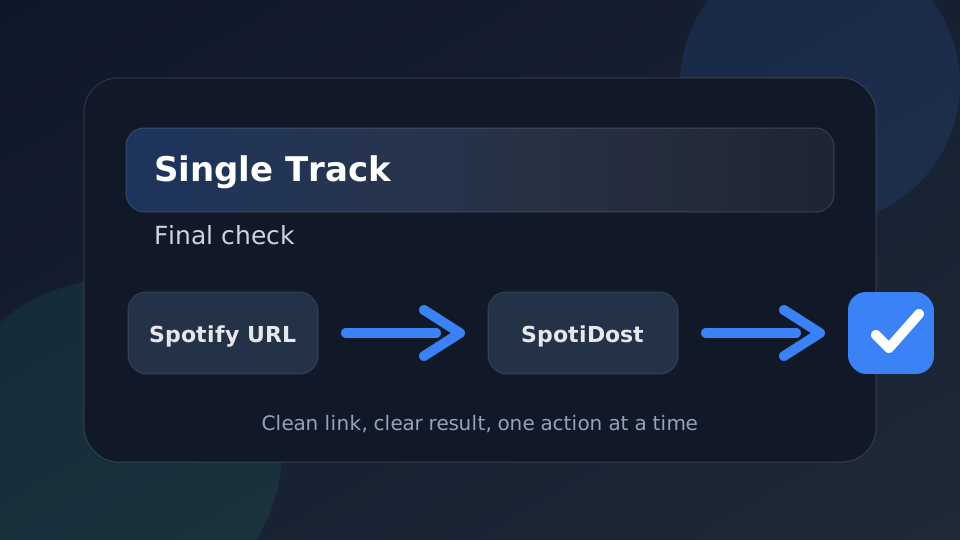
Flestir þurfa ekki flókna breytisíðu þegar þeir vilja aðeins eitt Spotify lag. Gagnlegt flæði er einfalt: afritaðu nákvæma brautartengilinn, opnaðu SpotiDost, staðfestu niðurstöðuna og notaðu hnappinn sem passar við það sem þú þarft.
Mikilvægi hlutinn er orðið nákvæmt. Spotify sýnir oft útvarpsbreytingar, endurgerð, útgáfur í beinni, hljóðrásarútgáfur og svæðisútgáfur með næstum sama titli. Hreint niðurhal byrjar á því að afrita lagið sjálft, ekki lagalistalínu, leitarsíðu eða plötuhaus.
Þessi handbók útskýrir hagnýta flæðið sem ég mæli með fyrir stakt lag, þar á meðal hvað á að athuga á niðurstöðusíðunni og hvernig á að forðast algeng mistök sem láta niðurstöðu líta rangt út.
Byrjaðu á lagsíðunni
Opnaðu lagið í Spotify og notaðu Share or Copy song link. Raunverulegt lag URL inniheldur venjulega /track/ og auðkenni á eftir því.
Ef URL kom frá WhatsApp, Telegram, Reddit eða öðru forriti skaltu fjarlægja aukatexta í kringum það. SpotiDost virkar best með hreinu Spotify URL eingöngu.
Notaðu niðurstöðusíðuna sem lokaathugun
Eftir að þú ýtir á Download opnar SpotiDost niðurstöðusíðu. Ekki flýta þér með þetta skref. Athugaðu titilinn og listaverkið áður en þú ýtir á Download MP3.
Ef listaverkið eða titillinn lítur öðruvísi út en lagið sem þú bjóst við skaltu fara aftur í Spotify og afrita hlekkinn aftur af nákvæmlega lagasíðunni.
Hvers vegna forsíðuhnappurinn skiptir máli
Forsíðuhnappurinn er gagnlegur þegar þú þarft listaverkið sérstaklega fyrir tónlistarmöppu, lagalista eða persónulegt skjalasafn.
Fyrir lag er kápan venjulega plötumyndin. Það er eðlilegt jafnvel þegar lagið birtist á lagalista.
Þegar lag finnst hægt
Sum lög taka lengri tíma vegna þess að titill, flytjandi og tiltæk útgáfa þarf að passa vel saman.
Ef niðurstöðusíðan birtist en MP3 hnappurinn tekur tíma, bíddu þar til stöðu hnappsins lýkur í stað þess að smella endurtekið. Síðan lokar viljandi á afrita smelli.
Raunhæft dæmi
Algengt dæmi er kvikmyndalag sem birtist í hljóðrásarplötu, endurhljóðblöndun lagalista og útvarpsklippingu. Ef þú límir hlekkinn á albúmið eða spilunarlistann gæti útkoman verið rétt fyrir það safn en ekki fyrir nákvæmlega útgáfuna sem þú vildir. Að opna einstaka lagið fyrst fjarlægir þann rugling.
Reglan mín er einföld: ef niðurstöðusíðan gerir þér hlé skaltu ekki smella á niðurhalshnappinn ennþá. Athugaðu aftur Spotify síðuna, afritaðu hlekkinn aftur og komdu aftur með nákvæmlega URL. Að eyða tíu sekúndum hér sparar meiri tíma en að hreinsa upp ranga skrá síðar.
Litlar venjur sem bæta árangur
Notaðu venjulegan vafraflipa þegar mögulegt er, sérstaklega fyrir ZIP niðurhal. Vafrar í forritum innan félagslegra forrita geta gert hlé á bakgrunnsvinnu, lokað fyrir niðurhal eða lokað minnisþungum flipum án viðvörunar. Skrifborðsvafrar eru venjulega betri fyrir stór söfn, en farsími er fínn fyrir stök lög og hlífar.
Ekki meðhöndla óvirka hnappinn sem villu. Það er þar vegna þess að endurteknir smellir geta byrjað að skarast vinnu. Þegar síðan segir að niðurhal sé að hefjast, láttu því ljúka. Þegar það segir lokið skaltu fara í næstu aðgerð.
Það sem ég myndi forðast
Forðastu að líma afrituð leitarbrot, styttan forskoðunartexta eða tengla af síðum sem krefjast einkaaðgangs. Forðastu að endurnýja niðurhalssíðuna á meðan verið er að smíða ZIP. Forðastu að byrja á ZIP og ýta síðan strax á einstaka línuhnappa, því það gerir vafrann til að vinna tvö keppandi störf á sama tíma.
Ef þú notar SpotiDost á þennan hátt er upplifunin fyrirsjáanleg: fyrsta síðan helst hratt, niðurstöðusíðan heldur fókus og niðurhalsaðgerðirnar eru nógu skýrar til að nota á bæði tölvu og farsímum.
Fljótur gátlisti áður en þú smellir
- Notaðu /track/ URL fyrir eitt lag.
- Athugaðu titilinn og listaverkið áður en þú hleður niður.
- Notaðu Download Cover þegar þú þarft aðeins listaverkið.
- Ekki smella á marga hnappa á meðan eitt niðurhal er virkt.
- Reyndu aftur með nýjum Spotify tengil ef niðurstaðan lítur röng út.
Niðurstaða
Notaðu SpotiDost sem staðfestingarskref, ekki bara hnapp. Afritaðu rétta Spotify URL, bíddu eftir niðurstöðusíðunni, athugaðu titilinn og listaverkið og notaðu síðan eina aðgerð í einu. Þessi einfalda venja gefur bestu upplifunina á skjáborði og farsímum.