2026-06-09
Hvernig á að nota SpotiDost Artist Downloader
Kynntu þér hvernig listamannatenglar eru frábrugðnir lögum og hvers vegna listamannasíður sýna topplög í stað fullra vörulista.
Listamannasíður eru oft misskildar. Listatengill þýðir ekki „hala niður hverju lagi eftir þennan listamann“. Spotify skilar upplýsingum um listamann og gögn um topplagstíl, þannig að SpotiDost sýnir tiltæk efstu lög á skýran hátt.
Það gerir niðurhal listamannsins gagnlegt þegar þú vilt fá fljótlegt sett af auðþekkjanlegum lögum án þess að leita í gegnum plötur og lagalista.
Þessi handbók útskýrir hvers má búast við af listamannstengli og hvernig á að nota niðurstöðusíðuna rétt.
Afritaðu tengilinn fyrir listamannsprófílinn
Opnaðu listamannsprófílinn í Spotify og afritaðu listamannatengilinn úr Share valmyndinni. URL ætti að innihalda /listamaður/.
Ef þú afritar lag af flytjandasíðunni mun SpotiDost fara með það sem eitt lag í staðinn.
Skilja hegðun á toppnum
Listamannasíður sýna venjulega takmarkað sett af efstu lögum, ekki fulla plötu. Það er gert ráð fyrir því.
Til að fá heila plötu, notaðu plötutengilinn. Notaðu hlekk á spilunarlista til að fá yfirlitslista.
Notaðu listamannakortið fyrst
Listamannsspjaldið sýnir nafn, mynd og fjölda laga svo þú getur staðfest að þú hafir opnað rétta flytjanda áður en þú hleður niður einhverju.
Þetta er mikilvægt þegar margir listamenn bera svipuð nöfn.
Hvenær á að velja ZIP
Notaðu ZIP aðeins þegar sýnilegi efstu lagalistinn er safnið sem þú vilt. Ef þú þarft aðeins eitt lag, notaðu línuhnappinn.
Fyrir listaverk, notaðu Download Cover af listamannaspjaldinu eða einstakar línur þar sem það er í boði.
Raunhæft dæmi
Hagnýtt tilvik fyrir listamann er að athuga nafn söngvara eða tónskálds og sjá fljótt kunnugleg topplög. Það kemur ekki í staðinn fyrir fulla diskógrafíksíðu og þessi aðgreining kemur í veg fyrir rangar væntingar.
Reglan mín er einföld: ef niðurstöðusíðan gerir þér hlé skaltu ekki smella á niðurhalshnappinn ennþá. Athugaðu aftur Spotify síðuna, afritaðu hlekkinn aftur og komdu aftur með nákvæmlega URL. Að eyða tíu sekúndum hér sparar meiri tíma en að hreinsa upp ranga skrá síðar.
Litlar venjur sem bæta árangur
Notaðu venjulegan vafraflipa þegar mögulegt er, sérstaklega fyrir ZIP niðurhal. Vafrar í forritum innan félagslegra forrita geta gert hlé á bakgrunnsvinnu, lokað fyrir niðurhal eða lokað minnisþungum flipum án viðvörunar. Skrifborðsvafrar eru venjulega betri fyrir stór söfn, en farsími er fínn fyrir stök lög og hlífar.
Ekki meðhöndla óvirka hnappinn sem villu. Það er þar vegna þess að endurteknir smellir geta byrjað að skarast vinnu. Þegar síðan segir að niðurhal sé að hefjast, láttu því ljúka. Þegar það segir lokið skaltu fara í næstu aðgerð.
Það sem ég myndi forðast
Forðastu að líma afrituð leitarbrot, styttan forskoðunartexta eða tengla af síðum sem krefjast einkaaðgangs. Forðastu að endurnýja niðurhalssíðuna á meðan verið er að smíða ZIP. Forðastu að byrja á ZIP og ýta síðan strax á einstaka línuhnappa, því það gerir vafrann til að vinna tvö keppandi störf á sama tíma.
Ef þú notar SpotiDost á þennan hátt er upplifunin fyrirsjáanleg: fyrsta síðan helst hratt, niðurstöðusíðan heldur fókus og niðurhalsaðgerðirnar eru nógu skýrar til að nota á bæði tölvu og farsímum.
Fljótur gátlisti áður en þú smellir
- Notaðu /listamann/ prófíl URL.
- Búast má við topplögum, ekki öllum útgáfum.
- Athugaðu listamannsmyndina og nafnið fyrst.
- Notaðu albúmtengla fyrir albúm í heild sinni.
- Notaðu ZIP aðeins eftir að hafa skoðað sýnilegar línur.
Niðurstaða
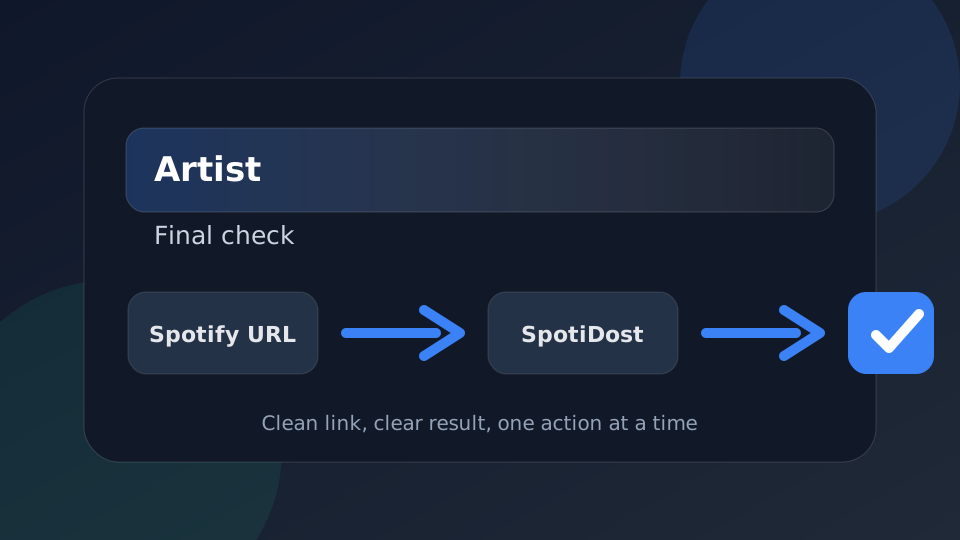
Notaðu SpotiDost sem staðfestingarskref, ekki bara hnapp. Afritaðu rétta Spotify URL, bíddu eftir niðurstöðusíðunni, athugaðu titilinn og listaverkið og notaðu síðan eina aðgerð í einu. Þessi einfalda venja gefur bestu upplifunina á skjáborði og farsímum.