2026-06-12
Hvernig á að nota SpotiDost Album Downloader
Heildar leiðbeiningar fyrir plötu, EP, lúxus, hljóðrás og safntengla.
Albúmstenglar eru venjulega hreinustu safntenglar vegna þess að lagaröðin er föst. Það gerir þá auðveldara að skoða en lagalista og fyrirsjáanlegri en listamannasíður.
SpotiDost getur sýnt plötur, EPs, hljóðrás, lúxusútgáfur og safnplötur sem töflu með línuaðgerðum og ZIP stuðningi.
Þessi handbók fjallar um hvernig hægt er að forðast algeng plötumistök, sérstaklega með lúxusútgáfum og útgáfur á hljóðrás.
Afritaðu albúmsíðuna, ekki eina línu
Opnaðu albúmhausinn og afritaðu albúmstengilinn. Rétt albúm URL inniheldur /albúm/.
Ef þú afritar einstakt lag inni á plötunni færðu útkomu eins lags í stað plötutöflunnar í heild sinni.
Athugaðu nöfn útgáfa
Plötur hafa oft staðlaðar útgáfur, lúxusútgáfur, endurgerðar, stækkaðar og hljóðrásarútgáfur. Titillinn á niðurstöðuspjaldinu segir þér hvaða þú opnaðir.
Ef útgáfan er röng, farðu aftur í Spotify og afritaðu nákvæmlega plötusíðuna sem þú vilt.
Notaðu ZIP fyrir plötuna í heild sinni
Plötur henta vel fyrir Download All ZIP vegna þess að safnið er venjulega minna og samkvæmara en stór lagalisti.
Haltu flipanum opnum þar til síðasta ZIP skráin er vistuð.
Sæktu forsíðu sérstaklega þegar þörf krefur
Hnappurinn fyrir plötuumslag er gagnlegur ef þú þarft aðeins listaverk eða vilt hengja umslagsmynd handvirkt í tónlistarsafnið þitt.
Fyrir hljóðrásarplötur getur kápan einnig hjálpað þér að staðfesta myndina eða útgáfuna áður en þú hleður niður.
Raunhæft dæmi
Tónlistarplata er gott dæmi. Stöðluð útgáfa, lúxusútgáfan og sérútgáfan geta öll verið til sérstaklega. Heiti plötunnar á niðurstöðuspjaldinu er það fyrsta sem þarf að athuga áður en ýtt er á ZIP.
Reglan mín er einföld: ef niðurstöðusíðan gerir þér hlé skaltu ekki smella á niðurhalshnappinn ennþá. Athugaðu aftur Spotify síðuna, afritaðu hlekkinn aftur og komdu aftur með nákvæmlega URL. Að eyða tíu sekúndum hér sparar meiri tíma en að hreinsa upp ranga skrá síðar.
Litlar venjur sem bæta árangur
Notaðu venjulegan vafraflipa þegar mögulegt er, sérstaklega fyrir ZIP niðurhal. Vafrar í forritum innan félagslegra forrita geta gert hlé á bakgrunnsvinnu, lokað fyrir niðurhal eða lokað minnisþungum flipum án viðvörunar. Skrifborðsvafrar eru venjulega betri fyrir stór söfn, en farsími er fínn fyrir stök lög og hlífar.
Ekki meðhöndla óvirka hnappinn sem villu. Það er þar vegna þess að endurteknir smellir geta byrjað að skarast vinnu. Þegar síðan segir að niðurhal sé að hefjast, láttu því ljúka. Þegar það segir lokið skaltu fara í næstu aðgerð.
Það sem ég myndi forðast
Forðastu að líma afrituð leitarbrot, styttan forskoðunartexta eða tengla af síðum sem krefjast einkaaðgangs. Forðastu að endurnýja niðurhalssíðuna á meðan verið er að smíða ZIP. Forðastu að byrja á ZIP og ýta síðan strax á einstaka línuhnappa, því það gerir vafrann til að vinna tvö keppandi störf á sama tíma.
Ef þú notar SpotiDost á þennan hátt er upplifunin fyrirsjáanleg: fyrsta síðan helst hratt, niðurstöðusíðan heldur fókus og niðurhalsaðgerðirnar eru nógu skýrar til að nota á bæði tölvu og farsímum.
Fljótur gátlisti áður en þú smellir
- Notaðu /albúm/ URL.
- Athugaðu staðlaðar vs lúxusútgáfur.
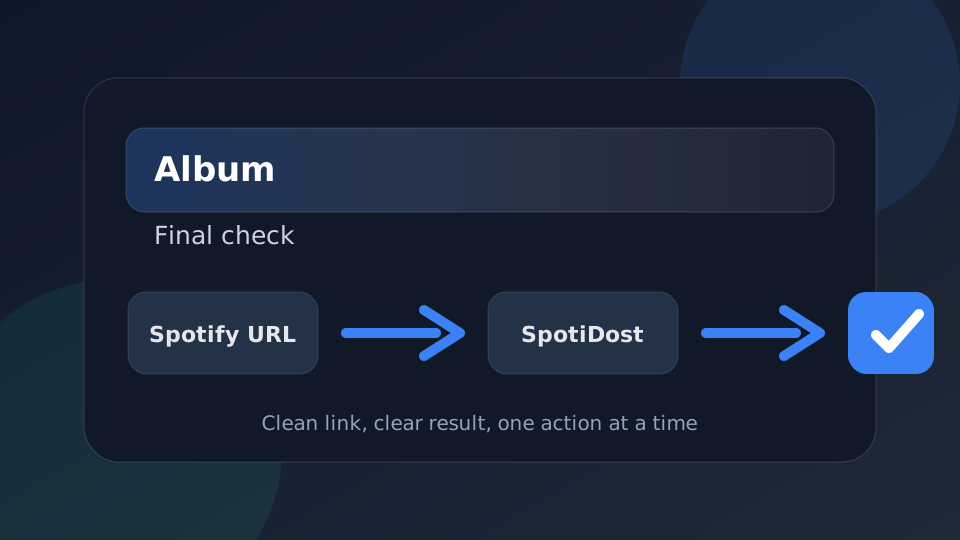
- Farðu yfir titil plötunnar á undan ZIP.
- Notaðu niðurhalshlíf eingöngu fyrir listaverk.
- Haltu flipanum opnum þar til ZIP vistun hefst.
Niðurstaða
Notaðu SpotiDost sem staðfestingarskref, ekki bara hnapp. Afritaðu rétta Spotify URL, bíddu eftir niðurstöðusíðunni, athugaðu titilinn og listaverkið og notaðu síðan eina aðgerð í einu. Þessi einfalda venja gefur bestu upplifunina á skjáborði og farsímum.