2026-06-09
Ինչպես օգտագործել SpotiDost Artist Downloader-ը
Իմացեք, թե ինչպես են նկարիչների հղումները տարբերվում հետքերից և ինչու են նկարիչների էջերը ցուցադրում լավագույն հետքերը՝ ամբողջական կատալոգների փոխարեն:
Նկարիչների էջերը հաճախ սխալ են ընկալվում: Նկարչի հղումը չի նշանակում «ներբեռնել այս կատարողի յուրաքանչյուր երգ»: Spotify-ը վերադարձնում է նկարչի մասին տեղեկությունները և լավագույն երգի ոճի տվյալները, ուստի SpotiDost-ը հստակ ներկայացնում է առկա լավագույն հետքերը:
Դա նկարիչ ներբեռնողին օգտակար է դարձնում, երբ ցանկանում եք ճանաչելի երգերի արագ հավաքածու՝ առանց ալբոմների և երգացանկերի որսի:
Այս ուղեցույցը բացատրում է, թե ինչ կարելի է ակնկալել նկարչի հղումից և ինչպես ճիշտ օգտագործել արդյունքի էջը:
Պատճենեք նկարչի պրոֆիլի հղումը
Բացեք նկարչի պրոֆիլը Spotify-ում և պատճենեք նկարչի հղումը Share ընտրացանկից: URL-ը պետք է պարունակի /artist/:
Եթե դուք պատճենում եք երգը կատարողի էջից, ապա SpotiDost-ը այն կվերաբերվի որպես մեկ երգի փոխարեն:
Հասկացեք ամենաբարձր ուղու վարքագիծը
Կատարողների էջերը սովորաբար ցուցադրում են լավագույն թրեքների սահմանափակ հավաքածու, այլ ոչ ամբողջական դիսկոգրաֆիա: Դա սպասելի է։
Ամբողջական ալբոմի համար օգտագործեք ալբոմի հղումը։ Համադրված ցուցակի համար օգտագործեք երգացանկի հղումը:
Նախ օգտագործեք նկարչի քարտը
Նկարչի քարտը ցույց է տալիս անունը, պատկերը և հետքերի քանակը, որպեսզի կարողանաք հաստատել, որ բացել եք ճիշտ կատարողը՝ նախքան որևէ բան ներբեռնելը:
Սա կարևոր է, երբ բազմաթիվ արվեստագետներ ունեն նմանատիպ անուններ:
Երբ ընտրել ZIP
Օգտագործեք ZIP-ը միայն այն դեպքում, երբ տեսանելի վերին երգերի ցանկը ձեր ուզած հավաքածուն է: Եթե Ձեզ անհրաժեշտ է միայն մեկ երգ, օգտագործեք տող կոճակը:
Գեղարվեստական աշխատանքների համար օգտագործեք Ներբեռնման շապիկը նկարչի քարտից կամ առանձին տողերում, որտեղ առկա է:
Իրատեսական օրինակ
Արվեստագետի գործնական օգտագործման դեպքը երգչի կամ կոմպոզիտորի անունը ստուգելը և ծանոթ լավագույն հետքերը արագ տեսնելն է: Այն չի փոխարինում ամբողջական դիսկոգրաֆիայի էջին, և այդ տարբերակումը կանխում է սխալ ակնկալիքները:
Իմ կանոնը պարզ է. եթե արդյունքի էջը ստիպում է ձեզ դադար տալ, դեռ մի սեղմեք ներբեռնման կոճակը: Կրկին ստուգեք Spotify էջը, նորից պատճենեք հղումը և վերադարձեք ճշգրիտ URL-ով: Այստեղ տասը վայրկյան անցկացնելը ավելի շատ ժամանակ է խնայում, քան հետո սխալ ֆայլը մաքրելը:
Փոքր սովորություններ, որոնք բարելավում են հաջողությունը
Հնարավորության դեպքում օգտագործեք սովորական դիտարկիչի ներդիր, հատկապես ZIP ներլցումների համար: Սոցիալական հավելվածների ներսում ներծրագրային բրաուզերները կարող են դադարեցնել ֆոնային աշխատանքը, արգելափակել ներբեռնումները կամ փակել հիշողության համար ծանրաբեռնված ներդիրներն առանց նախազգուշացման: Սեղանի բրաուզերները սովորաբար ավելի լավն են մեծ հավաքածուների համար, մինչդեռ բջջայինը լավ է միայնակ հետքերով և ծածկոցներով:
Մի վերաբերվեք անջատված կոճակի վիճակին որպես վրիպակի: Այն կա, քանի որ կրկնվող սեղմումները կարող են սկսել համընկնող աշխատանքը: Երբ էջն ասում է, որ ներբեռնումը սկսվում է, թող այն ավարտվի: Երբ ասվում է ավարտված է, անցեք հաջորդ գործողությանը:
Ինչից կխուսափեի
Խուսափեք տեղադրել պատճենված որոնման հատվածները, նախադիտման կրճատված տեքստը կամ անձնական մուտք պահանջող էջերի հղումները: Խուսափեք ներբեռնման էջը թարմացնելուց, մինչ ZIP կառուցվում է: Խուսափեք սկսել ZIP-ը և անմիջապես սեղմել առանձին տողերի կոճակները, քանի որ դա ստիպում է դիտարկիչին միաժամանակ կատարել երկու մրցակցային աշխատանք:
Եթե դուք օգտագործում եք SpotiDost-ն այս կերպ, ապա փորձը կանխատեսելի է. առաջին էջը մնում է արագ, արդյունքի էջը մնում է կենտրոնացված, և ներբեռնման գործողությունները մնում են բավականաչափ պարզ՝ օգտագործելու համար թե՛ աշխատասեղանին, թե՛ բջջային հեռախոսում:
Արագ ստուգաթերթիկ՝ սեղմելուց առաջ
- Օգտագործեք /artist/ պրոֆիլը URL:
- Սպասեք լավագույն հետքերը, ոչ թե յուրաքանչյուր թողարկում:
- Նախ ստուգեք նկարչի պատկերը և անունը:
- Օգտագործեք ալբոմի հղումները ամբողջական ալբոմների համար:
- Օգտագործեք ZIP-ը միայն տեսանելի տողերը վերանայելուց հետո:
Ներքեւի գիծ
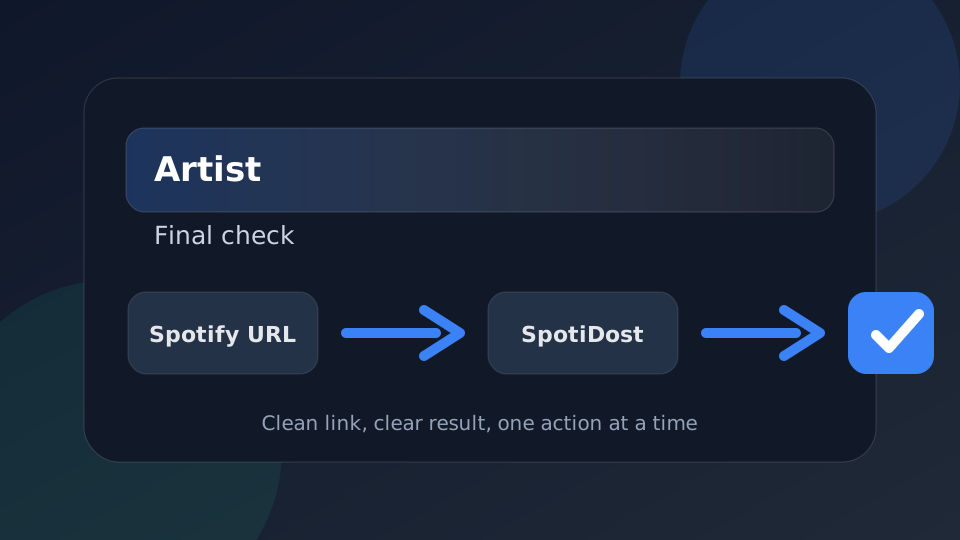
Օգտագործեք SpotiDost-ը որպես հաստատման քայլ, ոչ միայն կոճակ: Պատճենեք աջ Spotify URL-ը, սպասեք արդյունքի էջին, ստուգեք վերնագիրը և ստեղծագործությունը, այնուհետև օգտագործեք մեկ գործողություն: Այդ պարզ սովորությունը տալիս է լավագույն փորձը աշխատասեղանի և բջջայինի վրա: