2026-06-12
Kako koristiti SpotiDost Album Downloader
Potpuni vodič za poveznice na albume, EP, deluxe, soundtrack i kompilacije.
Veze na albume obično su najčišće veze na zbirke jer je redoslijed pjesama fiksan. To ih čini lakšim za pregled od popisa za reprodukciju i predvidljivijima od stranica izvođača.
SpotiDost može prikazati albume, EP-ove, glazbene zapise, deluxe izdanja i kompilacije kao tablicu s radnjama redaka i podrškom za ZIP.
Ovaj se vodič usredotočuje na to kako izbjeći uobičajene pogreške albuma, posebno s deluxe izdanjima i izdanjima zvučnih zapisa.
Kopirajte stranicu albuma, a ne jedan red
Otvorite zaglavlje albuma i kopirajte vezu albuma. Ispravan album URL sadrži /album/.
Ako kopirate pojedinačnu pjesmu unutar albuma, dobit ćete rezultat s jednom pjesmom umjesto cijele tablice albuma.
Provjerite nazive izdanja
Albumi često imaju standardne, deluxe, remasterirane, proširene i zvučne verzije. Naslov na kartici rezultata govori koju ste otvorili.
Ako je izdanje pogrešno, vratite se na Spotify i kopirajte točno onu stranicu albuma koju želite.
Koristite ZIP za cijeli album
Albumi dobro odgovaraju za Download All ZIP jer je zbirka obično manja i dosljednija od velikog popisa za reprodukciju.
Držite karticu otvorenom dok se ne spremi konačna datoteka ZIP.
Zasebno preuzmite omot po potrebi
Gumb naslovnice albuma koristan je ako vam je potrebna samo slika ili želite ručno priložiti sliku omota u svoju glazbenu biblioteku.
Za albume glazbene podloge naslovnica vam također može pomoći da potvrdite film ili izdanje prije preuzimanja.
Realan primjer
Album glazbene podloge dobar je primjer. Standardno izdanje, deluxe izdanje i posebno izdanje mogu postojati zasebno. Naslov albuma na kartici s rezultatima prvo je što trebate provjeriti prije nego pritisnete ZIP.
Moje je pravilo jednostavno: ako vas stranica s rezultatima natjera na pauzu, nemojte još kliknuti gumb za preuzimanje. Ponovno provjerite stranicu Spotify, ponovno kopirajte vezu i vratite se s točnim URL. Provođenje deset sekundi ovdje štedi više vremena nego kasnije čišćenje pogrešne datoteke.
Male navike koje poboljšavaju uspjeh
Koristite normalnu karticu preglednika kada je to moguće, posebno za ZIP preuzimanja. Preglednici unutar aplikacija unutar društvenih aplikacija mogu bez upozorenja pauzirati pozadinski rad, blokirati preuzimanja ili zatvoriti memorijske teške kartice. Stolni preglednici obično su bolji za velike zbirke, dok su mobilni dobri za pojedinačne pjesme i obrade.
Nemojte tretirati stanje onemogućenog gumba kao grešku. Tu je jer ponovljeni klikovi mogu pokrenuti preklapajući rad. Kad stranica kaže da preuzimanje počinje, pustite ga da završi. Kada kaže dovršeno, prijeđite na sljedeću radnju.
Što bih izbjegao
Izbjegavajte lijepljenje kopiranih isječaka pretraživanja, skraćenog teksta pregleda ili poveznica sa stranica koje zahtijevaju privatni pristup. Izbjegavajte osvježavanje stranice za preuzimanje dok se ZIP izrađuje. Izbjegavajte pokretanje ZIP i zatim odmah pritiskanje pojedinačnih gumba retka, jer to tjera preglednik da obavlja dva konkurentna posla u isto vrijeme.
Ako koristite SpotiDost na ovaj način, iskustvo je predvidljivo: prva stranica ostaje brza, stranica s rezultatima ostaje fokusirana, a radnje preuzimanja ostaju dovoljno jasne za korištenje na stolnom računalu i mobilnom uređaju.
Brzi kontrolni popis prije klika
- Koristite /album/ URL.
- Provjerite standardna i deluxe izdanja.
- Pregledajte naslov albuma prije ZIP.
- Koristite Download Cover samo za umjetnička djela.
- Držite karticu otvorenom dok ne počne spremanje ZIP.
Zaključak
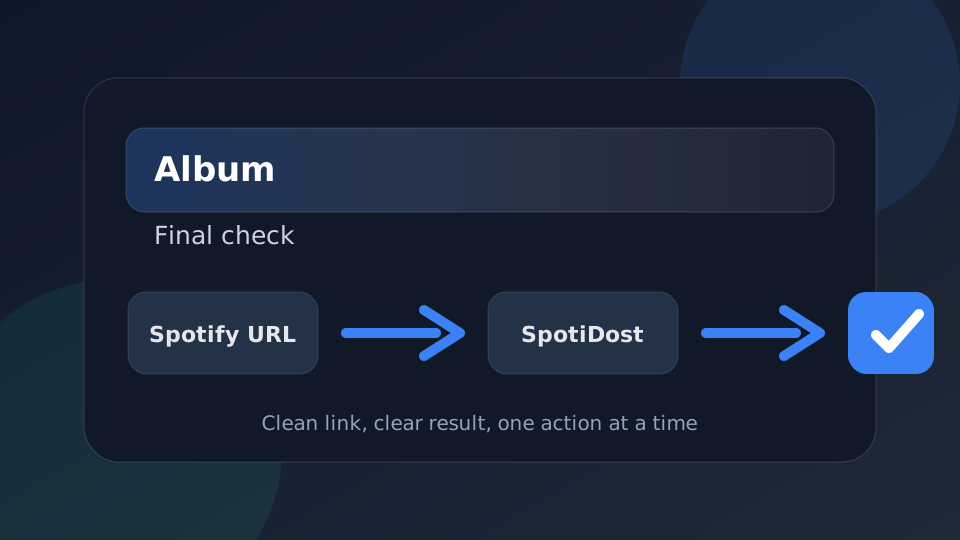
Koristite SpotiDost kao korak potvrde, a ne samo gumb. Kopirajte pravi Spotify URL, pričekajte stranicu s rezultatima, provjerite naslov i sliku, a zatim koristite jednu po jednu radnju. Ta jednostavna navika pruža najbolje iskustvo na stolnom računalu i mobilnom uređaju.