2026-05-24
SpotiDost के साथ Spotify गानों को MP3 में कैसे बदलें
एकल Spotify गीत लिंक को स्वच्छ SpotiDost परिणाम पृष्ठ में परिवर्तित करने के लिए एक व्यावहारिक शुरुआती मार्गदर्शिका।
अधिकांश लोगों को एक जटिल कनवर्टर पेज की आवश्यकता नहीं होती है जब वे केवल एक Spotify गाना चाहते हैं। उपयोगी प्रवाह सरल है: सटीक ट्रैक लिंक की प्रतिलिपि बनाएँ, SpotiDost खोलें, परिणाम की पुष्टि करें, और उस बटन का उपयोग करें जो आपकी ज़रूरत से मेल खाता हो।
महत्वपूर्ण हिस्सा सटीक शब्द है. Spotify अक्सर लगभग एक ही शीर्षक के साथ रेडियो संपादन, रीमास्टर्स, लाइव संस्करण, साउंडट्रैक संस्करण और क्षेत्रीय रिलीज़ दिखाता है। एक साफ़ डाउनलोड ट्रैक की प्रतिलिपि बनाने से शुरू होता है, न कि किसी प्लेलिस्ट पंक्ति, खोज पृष्ठ या एल्बम हेडर से।
यह मार्गदर्शिका उस व्यावहारिक प्रवाह की व्याख्या करती है जो मैं एक गीत के लिए सुझाता हूं, जिसमें परिणाम पृष्ठ पर क्या जांचना है और उन सामान्य गलतियों से कैसे बचना है जो परिणाम को गलत बनाती हैं।
ट्रैक पेज से प्रारंभ करें
गीत को Spotify में खोलें और गीत लिंक साझा करें या कॉपी करें का उपयोग करें। एक वास्तविक ट्रैक URL में आम तौर पर /ट्रैक/ और उसके बाद एक आईडी होती है।
यदि URL व्हाट्सएप, टेलीग्राम, रेडिट या किसी अन्य ऐप से आया है, तो इसके आस-पास कोई भी अतिरिक्त टेक्स्ट हटा दें। SpotiDost केवल साफ़ Spotify URL के साथ सबसे अच्छा काम करता है।
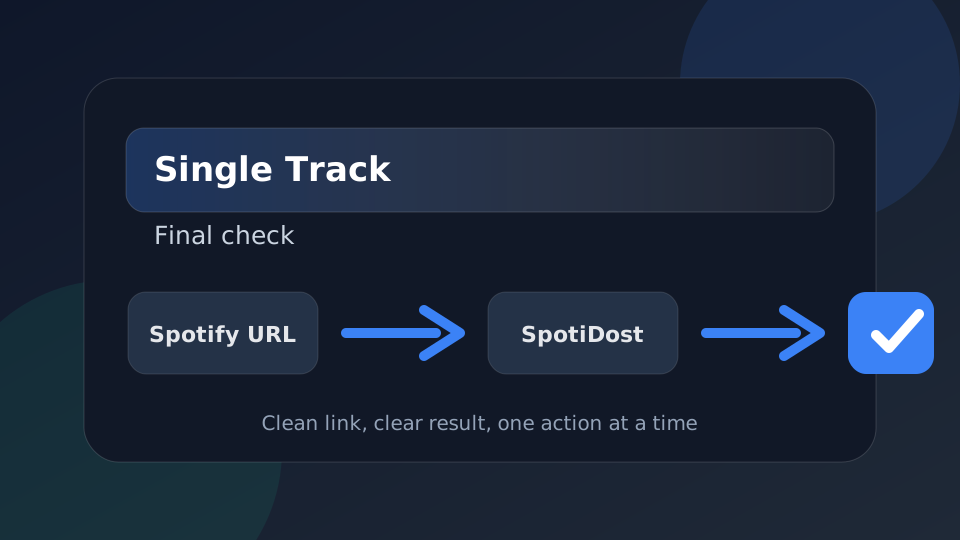
अंतिम जांच के रूप में परिणाम पृष्ठ का उपयोग करें
आपके द्वारा डाउनलोड दबाए जाने के बाद, SpotiDost एक परिणाम पृष्ठ खोलता है। इस कदम में जल्दबाजी न करें. डाउनलोड MP3 दबाने से पहले शीर्षक और कलाकृति की जाँच करें।
यदि कलाकृति या शीर्षक आपके अपेक्षित गीत से भिन्न दिखता है, तो Spotify पर वापस जाएं और सटीक गीत पृष्ठ से लिंक को फिर से कॉपी करें।
कवर बटन क्यों मायने रखता है
कवर बटन तब उपयोगी होता है जब आपको संगीत फ़ोल्डर, प्लेलिस्ट नोट या व्यक्तिगत संग्रह के लिए अलग से कलाकृति की आवश्यकता होती है।
किसी ट्रैक के लिए, कवर आमतौर पर एल्बम कलाकृति होती है। यह तब भी सामान्य है जब गाना किसी प्लेलिस्ट के अंदर दिखाई देता है।
जब कोई गाना धीमा लगता है
कुछ गानों में अधिक समय लगता है क्योंकि शीर्षक, कलाकार और उपलब्ध संस्करण का सावधानीपूर्वक मिलान होना आवश्यक है।
यदि परिणाम पृष्ठ दिखाई देता है लेकिन MP3 बटन में समय लगता है, तो बार-बार क्लिक करने के बजाय बटन की स्थिति समाप्त होने तक प्रतीक्षा करें। पेज जानबूझकर डुप्लिकेट क्लिक को रोकता है।
एक यथार्थवादी उदाहरण
एक सामान्य उदाहरण एक फ़िल्मी गाना है जो एक साउंडट्रैक एल्बम, एक रीमिक्स प्लेलिस्ट और एक रेडियो संपादन में दिखाई देता है। यदि आप एल्बम या प्लेलिस्ट लिंक पेस्ट करते हैं, तो परिणाम उस संग्रह के लिए सही हो सकता है, लेकिन उस सटीक संस्करण के लिए नहीं जो आप चाहते थे। सबसे पहले एक-एक गाना खोलने से वह भ्रम दूर हो जाता है।
मेरा नियम सरल है: यदि परिणाम पृष्ठ आपको रोक देता है, तो अभी तक डाउनलोड बटन पर क्लिक न करें। Spotify पृष्ठ को दोबारा जांचें, लिंक को दोबारा कॉपी करें, और सटीक URL के साथ वापस लौटें। यहां दस सेकंड खर्च करने से किसी गलत फ़ाइल को बाद में साफ़ करने की तुलना में अधिक समय की बचत होती है।
छोटी-छोटी आदतें जो सफलता बढ़ाती हैं
जब संभव हो तो सामान्य ब्राउज़र टैब का उपयोग करें, विशेष रूप से ZIP डाउनलोड के लिए। सामाजिक ऐप्स के अंदर इन-ऐप ब्राउज़र पृष्ठभूमि कार्य को रोक सकते हैं, डाउनलोड को ब्लॉक कर सकते हैं, या बिना किसी चेतावनी के मेमोरी-भारी टैब को बंद कर सकते हैं। डेस्कटॉप ब्राउज़र आमतौर पर बड़े संग्रह के लिए बेहतर होते हैं, जबकि मोबाइल एकल ट्रैक और कवर के लिए ठीक होते हैं।
अक्षम बटन स्थिति को बग न समझें। ऐसा इसलिए है क्योंकि बार-बार क्लिक करने से काम ओवरलैप होना शुरू हो सकता है। जब पृष्ठ कहता है कि डाउनलोड प्रारंभ हो रहा है, तो उसे समाप्त होने दें। जब यह पूरा हो गया कहे, तो अगली कार्रवाई पर जाएँ।
मैं क्या टालूंगा
कॉपी किए गए खोज स्निपेट, संक्षिप्त पूर्वावलोकन टेक्स्ट, या उन पृष्ठों के लिंक चिपकाने से बचें जिनके लिए निजी पहुंच की आवश्यकता होती है। जब ZIP बनाया जा रहा हो तो डाउनलोड पेज को रीफ्रेश करने से बचें। ZIP प्रारंभ करने और फिर तुरंत अलग-अलग पंक्ति बटन दबाने से बचें, क्योंकि इससे ब्राउज़र एक ही समय में दो प्रतिस्पर्धी कार्य कर सकता है।
यदि आप इस तरह से SpotiDost का उपयोग करते हैं, तो अनुभव अनुमानित है: पहला पृष्ठ तेज़ रहता है, परिणाम पृष्ठ केंद्रित रहता है, और डाउनलोड क्रियाएं डेस्कटॉप और मोबाइल दोनों पर उपयोग करने के लिए पर्याप्त स्पष्ट रहती हैं।
क्लिक करने से पहले त्वरित चेकलिस्ट
- एक गाने के लिए /track/ URL का उपयोग करें।
- डाउनलोड करने से पहले शीर्षक और कलाकृति की जाँच करें।
- डाउनलोड कवर का उपयोग तब करें जब आपको केवल कलाकृति की आवश्यकता हो।
- एक डाउनलोड सक्रिय होने पर एकाधिक बटन क्लिक न करें।
- यदि परिणाम गलत लगता है तो नए Spotify लिंक के साथ पुनः प्रयास करें।
जमीनी स्तर
SpotiDost को केवल एक बटन के रूप में नहीं, बल्कि पुष्टिकरण चरण के रूप में उपयोग करें। दाएँ Spotify URL को कॉपी करें, परिणाम पृष्ठ की प्रतीक्षा करें, शीर्षक और कलाकृति की जाँच करें, और फिर एक समय में एक क्रिया का उपयोग करें। वह सरल आदत डेस्कटॉप और मोबाइल पर सबसे अच्छा अनुभव देती है।