2026-06-09
SpotiDost आर्टिस्ट डाउनलोडर का उपयोग कैसे करें
जानें कि कलाकार लिंक ट्रैक से कैसे भिन्न होते हैं और कलाकार पृष्ठ पूर्ण कैटलॉग के बजाय शीर्ष ट्रैक क्यों दिखाते हैं।
कलाकार पेजों को अक्सर गलत समझा जाता है। एक कलाकार लिंक का मतलब यह नहीं है कि "इस कलाकार का हर गाना डाउनलोड करें।" Spotify कलाकार की जानकारी और शीर्ष-ट्रैक शैली डेटा लौटाता है, इसलिए SpotiDost उपलब्ध शीर्ष ट्रैक को स्पष्ट रूप से प्रस्तुत करता है।
यह कलाकार डाउनलोडर को उपयोगी बनाता है जब आप एल्बम और प्लेलिस्ट के माध्यम से खोजे बिना पहचानने योग्य गीतों का त्वरित सेट चाहते हैं।
यह मार्गदर्शिका बताती है कि किसी कलाकार लिंक से क्या अपेक्षा की जानी चाहिए और परिणाम पृष्ठ का सही ढंग से उपयोग कैसे किया जाए।
कलाकार प्रोफ़ाइल लिंक कॉपी करें
Spotify में कलाकार प्रोफ़ाइल खोलें और शेयर मेनू से कलाकार लिंक कॉपी करें। URL में /artist/ होना चाहिए।
यदि आप कलाकार पृष्ठ से कोई गीत कॉपी करते हैं, तो SpotiDost इसे एकल ट्रैक के रूप में मानेगा।
शीर्ष-ट्रैक व्यवहार को समझें
कलाकार पृष्ठ आम तौर पर शीर्ष ट्रैक का एक सीमित सेट दिखाते हैं, पूर्ण डिस्कोग्राफ़ी नहीं। यही अपेक्षित है.
संपूर्ण एल्बम के लिए, एल्बम लिंक का उपयोग करें। क्यूरेटेड सूची के लिए, प्लेलिस्ट लिंक का उपयोग करें।
पहले कलाकार कार्ड का उपयोग करें
कलाकार कार्ड नाम, छवि और ट्रैक संख्या दिखाता है ताकि आप कुछ भी डाउनलोड करने से पहले पुष्टि कर सकें कि आपने सही कलाकार खोला है।
यह तब महत्वपूर्ण है जब कई कलाकारों के नाम समान हों।
कब चुनें ZIP
ZIP का उपयोग केवल तभी करें जब दृश्यमान टॉप-ट्रैक सूची वह संग्रह हो जो आप चाहते हैं। यदि आपको केवल एक गीत की आवश्यकता है, तो पंक्ति बटन का उपयोग करें।
कलाकृति के लिए, कलाकार कार्ड या जहां उपलब्ध हो वहां अलग-अलग पंक्तियों से डाउनलोड कवर का उपयोग करें।
एक यथार्थवादी उदाहरण
एक व्यावहारिक कलाकार उपयोग का मामला एक गायक या संगीतकार के नाम की जांच करना और तुरंत परिचित शीर्ष ट्रैक देखना है। यह पूर्ण डिस्कोग्राफ़ी पृष्ठ का प्रतिस्थापन नहीं है, और यह अंतर गलत अपेक्षाओं को रोकता है।
मेरा नियम सरल है: यदि परिणाम पृष्ठ आपको रोक देता है, तो अभी तक डाउनलोड बटन पर क्लिक न करें। Spotify पृष्ठ को दोबारा जांचें, लिंक को दोबारा कॉपी करें, और सटीक URL के साथ वापस लौटें। यहां दस सेकंड खर्च करने से किसी गलत फ़ाइल को बाद में साफ़ करने की तुलना में अधिक समय की बचत होती है।
छोटी-छोटी आदतें जो सफलता बढ़ाती हैं
जब संभव हो तो सामान्य ब्राउज़र टैब का उपयोग करें, विशेष रूप से ZIP डाउनलोड के लिए। सामाजिक ऐप्स के अंदर इन-ऐप ब्राउज़र पृष्ठभूमि कार्य को रोक सकते हैं, डाउनलोड को ब्लॉक कर सकते हैं, या बिना किसी चेतावनी के मेमोरी-भारी टैब को बंद कर सकते हैं। डेस्कटॉप ब्राउज़र आमतौर पर बड़े संग्रह के लिए बेहतर होते हैं, जबकि मोबाइल एकल ट्रैक और कवर के लिए ठीक होते हैं।
अक्षम बटन स्थिति को बग न समझें। ऐसा इसलिए है क्योंकि बार-बार क्लिक करने से काम ओवरलैप होना शुरू हो सकता है। जब पृष्ठ कहता है कि डाउनलोड प्रारंभ हो रहा है, तो उसे समाप्त होने दें। जब यह पूरा हो गया कहे, तो अगली कार्रवाई पर जाएँ।
मैं क्या टालूंगा
कॉपी किए गए खोज स्निपेट, संक्षिप्त पूर्वावलोकन टेक्स्ट, या उन पृष्ठों के लिंक चिपकाने से बचें जिनके लिए निजी पहुंच की आवश्यकता होती है। जब ZIP बनाया जा रहा हो तो डाउनलोड पेज को रीफ्रेश करने से बचें। ZIP प्रारंभ करने और फिर तुरंत अलग-अलग पंक्ति बटन दबाने से बचें, क्योंकि इससे ब्राउज़र एक ही समय में दो प्रतिस्पर्धी कार्य कर सकता है।
यदि आप इस तरह से SpotiDost का उपयोग करते हैं, तो अनुभव अनुमानित है: पहला पृष्ठ तेज़ रहता है, परिणाम पृष्ठ केंद्रित रहता है, और डाउनलोड क्रियाएं डेस्कटॉप और मोबाइल दोनों पर उपयोग करने के लिए पर्याप्त स्पष्ट रहती हैं।
क्लिक करने से पहले त्वरित चेकलिस्ट
- /कलाकार/प्रोफ़ाइल URL का उपयोग करें।
- शीर्ष ट्रैक की अपेक्षा करें, प्रत्येक रिलीज़ की नहीं।
- पहले कलाकार की छवि और नाम जांचें।
- संपूर्ण एल्बम के लिए एल्बम लिंक का उपयोग करें।
- दृश्यमान पंक्तियों की समीक्षा करने के बाद ही ZIP का उपयोग करें।
जमीनी स्तर
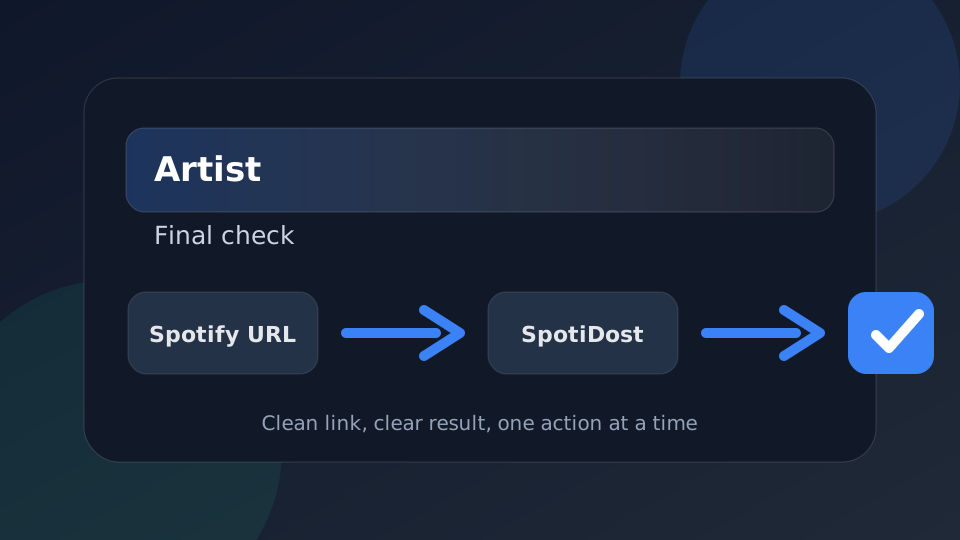
SpotiDost को केवल एक बटन के रूप में नहीं, बल्कि पुष्टिकरण चरण के रूप में उपयोग करें। दाएँ Spotify URL को कॉपी करें, परिणाम पृष्ठ की प्रतीक्षा करें, शीर्षक और कलाकृति की जाँच करें, और फिर एक समय में एक क्रिया का उपयोग करें। वह सरल आदत डेस्कटॉप और मोबाइल पर सबसे अच्छा अनुभव देती है।