2026-06-09
Hoe kinne jo SpotiDost Artist Downloader brûke
Learje hoe't artystenkeppelings ferskille fan spoaren en wêrom artystenpagina's toptracks sjen litte ynstee fan folsleine katalogussen.
Artystensiden wurde faak ferkeard begrepen. In artystkeppeling betsjut net "download elk ferske fan dizze artyst." Spotify jout artystynformaasje en top-track-stylgegevens werom, sadat SpotiDost de beskikbere topspoaren dúdlik presintearret.
Dat makket de artystendownloader nuttich as jo in rappe set werkenbere ferskes wolle sûnder troch albums en playlists te jagen.
Dizze hantlieding ferklearret wat jo kinne ferwachtsje fan in artystenkeppeling en hoe't jo de resultaatside korrekt brûke.
Kopiearje de keppeling fan it artystprofyl
Iepenje it artystprofyl yn Spotify en kopiearje de artystlink út it Share menu. De URL moat /artist/ befetsje.
As jo kopiearje in ferske út de artyst side, sil SpotiDost behannelje it as in inkele spoar ynstee.
Begripe top-track gedrach
Artystensiden litte normaal in beheinde set toptracks sjen, net in folsleine diskografy. Dat wurdt ferwachte.
Brûk de albumlink foar in folslein album. Foar in gearstalde list, brûk in playlist keppeling.
Brûk earst de keunstnerskaart
De artystkaart toant de namme, ôfbylding en spoartelling, sadat jo kinne befestigje dat jo de juste artyst hawwe iepene foardat jo wat downloade.
Dit is wichtich as meardere artysten ferlykbere nammen hawwe.
Wannear te kiezen ZIP
Brûk ZIP allinich as de sichtbere top-tracklist de kolleksje is dy't jo wolle. As jo mar ien ferske nedich, brûk dan de rige knop.
Foar keunstwurk, brûk Download Cover fan 'e artystkaart of yndividuele rigen wêr beskikber.
In realistysk foarbyld
In praktysk gebrûk fan artysten is it kontrolearjen fan in namme fan in sjonger of komponist en gau fertroude topspoaren te sjen. It is gjin ferfanging foar in folsleine diskografy side, en dat ûnderskied foarkomt ferkearde ferwachtings.
Myn regel is ienfâldich: as de resultaatside jo pauze makket, klik dan noch net op de downloadknop. Kontrolearje de Spotify side opnij, kopiearje de keppeling nochris, en werom mei de krekte URL. Tsjin sekonden hjir trochbringe, besparret mear tiid dan it letter opromjen fan in ferkeard bestân.
Lytse gewoanten dy't súkses ferbetterje
Brûk in normale blêder ljepper as it mooglik is, benammen foar ZIP downloads. Yn-app-browsers yn sosjale apps kinne eftergrûnwurk ûnderbrekke, downloads blokkearje, of ljepblêden dy't swiere ûnthâld slute sûnder warskôging. Buroblêd browsers binne meastal better foar grutte kolleksjes, wylst mobyl is prima foar inkele spoaren en covers.
Behannelje de útskeakele knopstatus net as in brek. It is d'r om't werhelle klikken oerlappend wurk kinne begjinne. As de side seit dat in ynlaad begjint, lit it dan einigje. As it seit foltôge, gean nei de folgjende aksje.
Wat ik soe mije
Foarkom plakke kopiearre sykfragmenten, ynkoarte foarbyldtekst, of keppelings fan siden dy't privee tagong fereaskje. Foarkom it ferfarskjen fan de downloadside wylst in ZIP wurdt boud. Mije in begjinne in ZIP en dan daliks drukken op yndividuele rige knoppen, want dat makket de blêder dwaan twa konkurrearjende banen tagelyk.
As jo SpotiDost op dizze manier brûke, is de ûnderfining foarsisber: de earste side bliuwt fluch, de resultaatside bliuwt rjochte, en de downloadaksjes bliuwe dúdlik genôch om te brûken op sawol buroblêd as mobyl.
Fluch checklist foardat jo klikke
- Brûk in /artist/ profyl URL.
- Ferwachtsje top tracks, net elke release.
- Kontrolearje earst de artystôfbylding en namme.
- Brûk albumkeppelings foar folsleine albums.
- Brûk ZIP allinnich nei it besjen fan de sichtbere rigen.
Bottom line
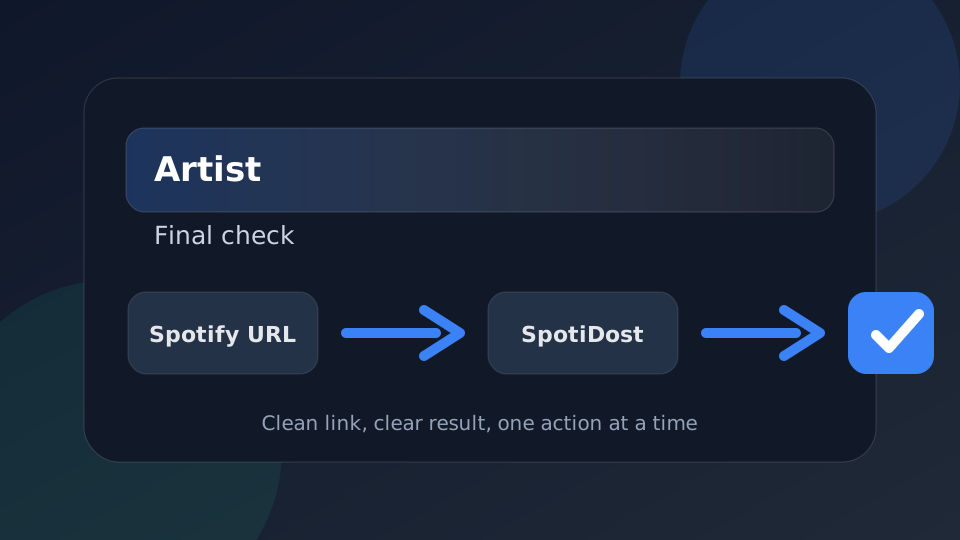
Brûk SpotiDost as in befêstiging stap, net allinne in knop. Kopiearje de rjochter Spotify URL, wachtsje op de resultaatside, kontrolearje de titel en keunstwurk, en brûk dan ien aksje tagelyk. Dy ienfâldige gewoante jout de bêste ûnderfining op buroblêd en mobyl.