2026-05-24
Kuinka muuntaa Spotify-kappaleet MP3-muotoon SpotiDost
Käytännön aloittelijan opas yhden Spotify kappaleen linkin muuttamiseksi puhtaaksi SpotiDost tulossivuksi.
Useimmat ihmiset eivät tarvitse monimutkaista muunnossivua, kun he haluavat vain yhden Spotify -kappaleen. Hyödyllinen kulku on yksinkertainen: kopioi tarkka kappalelinkki, avaa SpotiDost, vahvista tulos ja käytä painiketta, joka vastaa tarvitsemaasi.
Tärkeä osa on sana tarkka. Spotify näyttää usein radiomuokkauksia, remastereita, live-versioita, ääniraitaversioita ja alueellisia julkaisuja lähes samalla nimellä. Puhdas lataus alkaa kopioimalla itse kappale, ei soittolistan riviä, hakusivua tai albumin otsikkoa.
Tämä opas selittää käytännön kulkua, jota suosittelen yksittäiselle kappaleelle, mukaan lukien mitä kannattaa tarkistaa tulossivulta ja kuinka välttää yleiset virheet, jotka saavat tuloksen näyttämään väärältä.
Aloita kappalesivulta
Avaa kappale kohteessa Spotify ja käytä Jaa- tai Kopioi kappalelinkkiä. Oikea raita URL sisältää yleensä /track/ ja tunnuksen sen jälkeen.
Jos URL tuli WhatsAppista, Telegramista, Redditistä tai muusta sovelluksesta, poista ylimääräinen teksti sen ympäriltä. SpotiDost toimii parhaiten vain puhtaan Spotify URL:n kanssa.
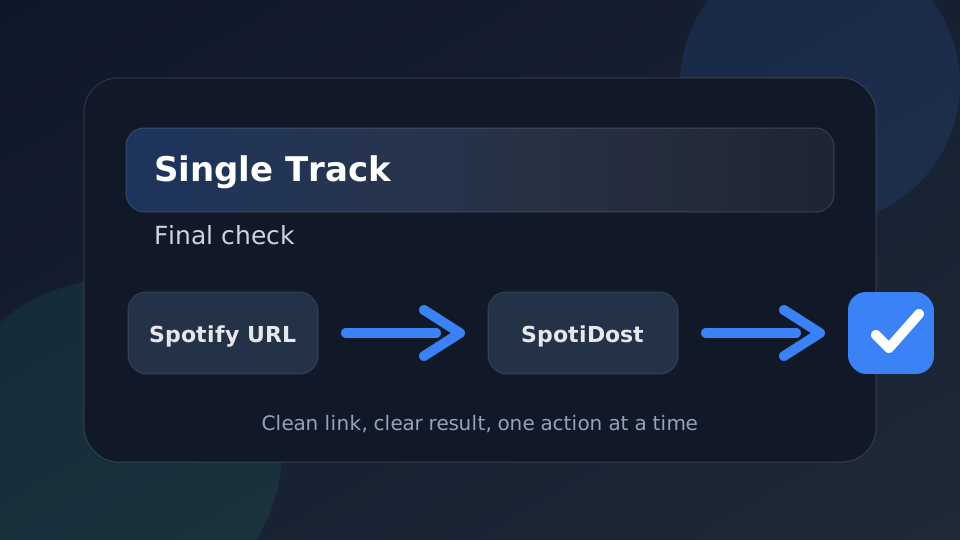
Käytä tulossivua viimeisenä tarkistuksena
Kun painat Lataa, SpotiDost avaa tulossivun. Älä kiirehdi tätä vaihetta. Tarkista nimi ja kuvitus ennen kuin painat Lataa MP3.
Jos kuvitus tai nimi näyttää erilaiselta kuin odotit, palaa kohtaan Spotify ja kopioi linkki uudelleen tarkalleen kappalesivulta.
Miksi kansipainikkeella on väliä
Kansipainike on hyödyllinen, kun tarvitset taidetta erikseen musiikkikansioon, soittolistamuistiinpanoon tai henkilökohtaiseen arkistoon.
Kappaleen kansi on yleensä albumin kansikuva. Tämä on normaalia, vaikka kappale näkyy soittolistan sisällä.
Kun kappale tuntuu hitaalta
Jotkut kappaleet kestävät kauemmin, koska nimen, esittäjän ja saatavilla olevan version on täsmättävä tarkasti.
Jos tulossivu tulee näkyviin, mutta MP3-painike vie aikaa, odota painikkeen tilan päättymistä sen sijaan, että napsautat toistuvasti. Sivu estää tahallaan päällekkäiset napsautukset.
Realistinen esimerkki
Yleinen esimerkki on elokuvakappale, joka esiintyy soundtrack-albumissa, remix-soittolistassa ja radiomuokkauksessa. Jos liität albumin tai soittolistan linkin, tulos saattaa olla oikea kyseiselle kokoelmalle, mutta ei haluamaasi versiota varten. Yksittäisen kappaleen avaaminen ensin poistaa tämän hämmennyksen.
Sääntöni on yksinkertainen: jos tulossivu saa sinut pysähtymään, älä napsauta vielä latauspainiketta. Tarkista Spotify-sivu uudelleen, kopioi linkki uudelleen ja palauta täsmälleen URL. Kymmenen sekunnin viettäminen täällä säästää enemmän aikaa kuin väärän tiedoston puhdistaminen myöhemmin.
Pienet tavat parantavat menestystä
Käytä tavallista selaimen välilehteä, jos mahdollista, erityisesti ZIP-latauksille. Sosiaalisten sovellusten sisäiset selaimet voivat keskeyttää taustatyön, estää lataukset tai sulkea paljon muistia vaativat välilehdet ilman varoitusta. Pöytäkoneselaimet ovat yleensä parempia suurille kokoelmille, kun taas mobiililaitteet sopivat yksittäisille kappaleille ja kansille.
Älä käsittele käytöstä poistettua painikkeen tilaa virheenä. Se on olemassa, koska toistuvat napsautukset voivat aloittaa päällekkäisen työn. Kun sivu sanoo, että lataus alkaa, anna sen päättyä. Kun se sanoo valmis, siirry seuraavaan toimintoon.
Mitä välttelisin
Älä liitä kopioituja hakukatkelmia, lyhennettyä esikatselutekstiä tai linkkejä sivuilta, jotka edellyttävät yksityistä käyttöoikeutta. Vältä lataussivun päivittämistä, kun ZIP rakennetaan. Vältä ZIP:n aloittamista ja sen jälkeen yksittäisten rivipainikkeiden välitöntä painamista, koska se saa selaimen tekemään kaksi kilpailevaa työtä samanaikaisesti.
Jos käytät SpotiDost tällä tavalla, kokemus on ennakoitavissa: ensimmäinen sivu pysyy nopeana, tulossivu keskittyy ja lataustoiminnot riittävän selkeiksi käytettäväksi sekä pöytäkoneella että mobiililaitteella.
Nopea tarkistuslista ennen kuin napsautat
- Käytä /track/ URL yhdelle kappaleelle.
- Tarkista nimi ja kuvitus ennen lataamista.
- Käytä latauskannetta, kun tarvitset vain taideteosta.
- Älä napsauta useita painikkeita, kun yksi lataus on aktiivinen.
- Yritä uudelleen uudella Spotify-linkillä, jos tulos näyttää väärältä.
Bottom line
Käytä SpotiDost vahvistusvaiheena, ei pelkkänä painikkeena. Kopioi oikea Spotify URL, odota tulossivua, tarkista otsikko ja kuvitus ja käytä sitten yhtä toimintoa kerrallaan. Tämä yksinkertainen tapa antaa parhaan kokemuksen tietokoneella ja mobiililaitteella.