2026-06-09
SpotiDost Artist Downloaderin käyttäminen
Opi kuinka esittäjän linkit eroavat kappaleista ja miksi artistisivuilla näytetään suosituimmat kappaleet täydellisten luetteloiden sijaan.
Taiteilijasivut ymmärretään usein väärin. Esittäjän linkki ei tarkoita "lataa jokainen tämän artistin kappale". Spotify palauttaa artistin tiedot ja suosituimpien kappaleiden tyylitiedot, joten SpotiDost näyttää saatavilla olevat suosituimmat kappaleet selkeästi.
Tämä tekee artistien latausohjelmasta hyödyllisen, kun haluat nopean sarjan tunnistettavia kappaleita etsimättä albumeja ja soittolistoja.
Tämä opas selittää, mitä artistilinkiltä voi odottaa ja kuinka tulossivua käytetään oikein.
Kopioi artistiprofiilin linkki
Avaa artistiprofiili kohteessa Spotify ja kopioi esittäjän linkki Share-valikosta. URL:n tulee sisältää /artist/.
Jos kopioit kappaleen artistisivulta, SpotiDost käsittelee sitä yhtenä kappaleena.
Ymmärrä huippuluokan käyttäytyminen
Esittäjien sivuilla näytetään yleensä rajoitettu joukko parhaita kappaleita, ei täydellistä diskografiaa. Sitä odotetaan.
Jos haluat nähdä koko albumin, käytä albumin linkkiä. Käytä kuratoitua luetteloa soittolistalinkin avulla.
Käytä ensin artistikorttia
Artistikortissa näkyy nimi, kuva ja kappalemäärä, jotta voit varmistaa, että olet avannut oikean esittäjän ennen kuin lataat mitään.
Tämä on tärkeää, kun useilla artisteilla on samanlaiset nimet.
Milloin valita ZIP
Käytä ZIP vain, kun näkyvä suosituimpien kappaleiden luettelo on haluamasi kokoelma. Jos tarvitset vain yhden kappaleen, käytä rivipainiketta.
Käytä taideteoksissa taiteilijakortin tai yksittäisten rivien latauskansia, jos mahdollista.
Realistinen esimerkki
Käytännöllinen artistin käyttötapa on laulajan tai säveltäjän nimen tarkistaminen ja tuttujen huippukappaleiden nopea näkeminen. Se ei korvaa täydellistä diskografiasivua, ja tämä erottelu estää vääriä odotuksia.
Sääntöni on yksinkertainen: jos tulossivu saa sinut pysähtymään, älä napsauta vielä latauspainiketta. Tarkista Spotify-sivu uudelleen, kopioi linkki uudelleen ja palauta täsmälleen URL. Kymmenen sekunnin viettäminen täällä säästää enemmän aikaa kuin väärän tiedoston puhdistaminen myöhemmin.
Pienet tavat parantavat menestystä
Käytä tavallista selaimen välilehteä, jos mahdollista, erityisesti ZIP-latauksille. Sosiaalisten sovellusten sisäiset selaimet voivat keskeyttää taustatyön, estää lataukset tai sulkea paljon muistia vaativat välilehdet ilman varoitusta. Pöytäkoneselaimet ovat yleensä parempia suurille kokoelmille, kun taas mobiililaitteet sopivat yksittäisille kappaleille ja kansille.
Älä käsittele käytöstä poistettua painikkeen tilaa virheenä. Se on olemassa, koska toistuvat napsautukset voivat aloittaa päällekkäisen työn. Kun sivu sanoo, että lataus alkaa, anna sen päättyä. Kun se sanoo valmis, siirry seuraavaan toimintoon.
Mitä välttelisin
Älä liitä kopioituja hakukatkelmia, lyhennettyä esikatselutekstiä tai linkkejä sivuilta, jotka edellyttävät yksityistä käyttöoikeutta. Vältä lataussivun päivittämistä, kun ZIP rakennetaan. Vältä ZIP:n aloittamista ja sen jälkeen yksittäisten rivipainikkeiden välitöntä painamista, koska se saa selaimen tekemään kaksi kilpailevaa työtä samanaikaisesti.
Jos käytät SpotiDost tällä tavalla, kokemus on ennakoitavissa: ensimmäinen sivu pysyy nopeana, tulossivu keskittyy ja lataustoiminnot riittävän selkeiksi käytettäväksi sekä pöytäkoneella että mobiililaitteella.
Nopea tarkistuslista ennen kuin napsautat
- Käytä /artist/ -profiilia URL.
- Odota huippukappaleita, ei kaikkia julkaisuja.
- Tarkista ensin esittäjän kuva ja nimi.
- Käytä albumin linkkejä täydellisiin albumeihin.
- Käytä ZIP vasta kun olet tarkistanut näkyvät rivit.
Bottom line
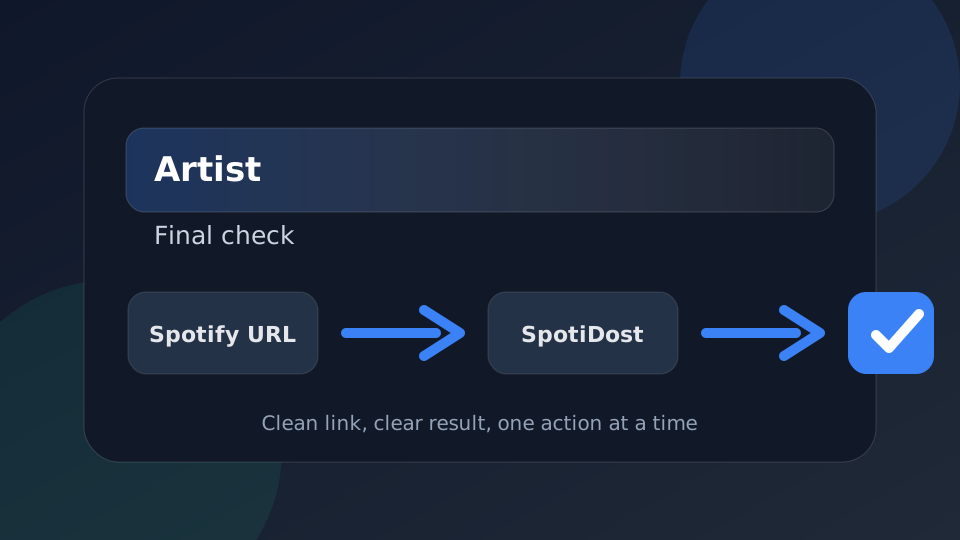
Käytä SpotiDost vahvistusvaiheena, ei pelkkänä painikkeena. Kopioi oikea Spotify URL, odota tulossivua, tarkista otsikko ja kuvitus ja käytä sitten yhtä toimintoa kerrallaan. Tämä yksinkertainen tapa antaa parhaan kokemuksen tietokoneella ja mobiililaitteella.