2026-06-12
Kuinka käyttää SpotiDost Album Downloaderia
Täydellinen opas albumille, EP:lle, Deluxelle, soundtrackille ja kokoelmalinkeille.
Albumin linkit ovat yleensä puhtaimpia kokoelmalinkkejä, koska kappaleiden järjestys on kiinteä. Tämä tekee niistä helpompia tarkistaa kuin soittolistoja ja ennakoitavampia kuin artistisivut.
SpotiDost voi näyttää albumeita, EP:itä, ääniraitoja, deluxe-versioita ja kokoelmia taulukkona, jossa on rivitoimintoja ja ZIP-tuki.
Tämä opas keskittyy siihen, kuinka vältät yleisimmät albumien virheet, erityisesti deluxe-versioiden ja soundtrack-julkaisujen yhteydessä.
Kopioi albumin sivu, älä yksi rivi
Avaa albumin otsikko ja kopioi albumin linkki. Oikea albumi URL sisältää /album/.
Jos kopioit yksittäisen kappaleen albumiin, saat yhden kappaleen tuloksen koko albumitaulukon sijaan.
Tarkista painosten nimet
Albumeista on usein vakio-, deluxe-, remasteroitu, laajennettu ja soundtrack-versio. Tuloskortin otsikko kertoo, kumman avasit.
Jos painos on väärä, palaa kohtaan Spotify ja kopioi juuri haluamasi albumisivu.
Käytä ZIP koko albumille
Albumit sopivat hyvin Lataa kaikki -sovellukseen ZIP, koska kokoelma on yleensä pienempi ja johdonmukaisempi kuin suuri soittolista.
Pidä välilehti auki, kunnes lopullinen ZIP-tiedosto on tallennettu.
Lataa kansi erikseen tarvittaessa
Albumin kansipainike on hyödyllinen, jos tarvitset vain taidetta tai haluat liittää kansikuvan manuaalisesti musiikkikirjastoosi.
Ääniraitaalbumien kansi voi myös auttaa sinua vahvistamaan elokuvan tai julkaisun ennen lataamista.
Realistinen esimerkki
Soundtrack-albumi on hyvä esimerkki. Vakioversio, deluxe-versio ja erikoisversio voivat kaikki olla olemassa erikseen. Tuloskortin albumin nimi on ensimmäinen asia, joka on tarkistettava ennen ZIP-painikkeen painamista.
Sääntöni on yksinkertainen: jos tulossivu saa sinut pysähtymään, älä napsauta vielä latauspainiketta. Tarkista Spotify-sivu uudelleen, kopioi linkki uudelleen ja palauta täsmälleen URL. Kymmenen sekunnin viettäminen täällä säästää enemmän aikaa kuin väärän tiedoston puhdistaminen myöhemmin.
Pienet tavat parantavat menestystä
Käytä tavallista selaimen välilehteä, jos mahdollista, erityisesti ZIP-latauksille. Sosiaalisten sovellusten sisäiset selaimet voivat keskeyttää taustatyön, estää lataukset tai sulkea paljon muistia vaativat välilehdet ilman varoitusta. Pöytäkoneselaimet ovat yleensä parempia suurille kokoelmille, kun taas mobiililaitteet sopivat yksittäisille kappaleille ja kansille.
Älä käsittele käytöstä poistettua painikkeen tilaa virheenä. Se on olemassa, koska toistuvat napsautukset voivat aloittaa päällekkäisen työn. Kun sivu sanoo, että lataus alkaa, anna sen päättyä. Kun se sanoo valmis, siirry seuraavaan toimintoon.
Mitä välttelisin
Älä liitä kopioituja hakukatkelmia, lyhennettyä esikatselutekstiä tai linkkejä sivuilta, jotka edellyttävät yksityistä käyttöoikeutta. Vältä lataussivun päivittämistä, kun ZIP rakennetaan. Vältä ZIP:n aloittamista ja sen jälkeen yksittäisten rivipainikkeiden välitöntä painamista, koska se saa selaimen tekemään kaksi kilpailevaa työtä samanaikaisesti.
Jos käytät SpotiDost tällä tavalla, kokemus on ennakoitavissa: ensimmäinen sivu pysyy nopeana, tulossivu keskittyy ja lataustoiminnot riittävän selkeiksi käytettäväksi sekä pöytäkoneella että mobiililaitteella.
Nopea tarkistuslista ennen kuin napsautat
- Käytä /albumia URL.
- Tarkista standardi vs deluxe-versiot.
- Tarkista albumin nimi ennen ZIP.
- Käytä latauskansia vain taideteoksille.
- Pidä välilehti auki, kunnes ZIP tallennus alkaa.
Bottom line
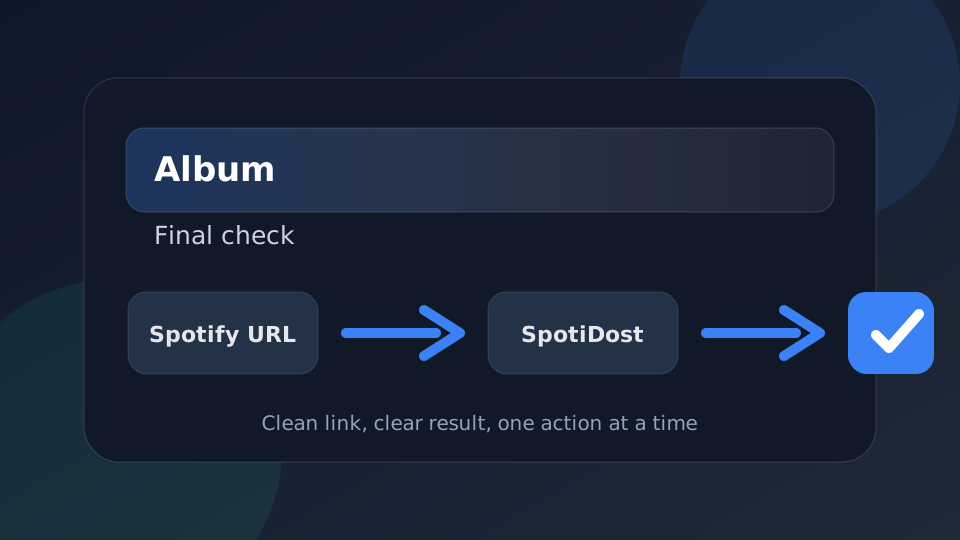
Käytä SpotiDost vahvistusvaiheena, ei pelkkänä painikkeena. Kopioi oikea Spotify URL, odota tulossivua, tarkista otsikko ja kuvitus ja käytä sitten yhtä toimintoa kerrallaan. Tämä yksinkertainen tapa antaa parhaan kokemuksen tietokoneella ja mobiililaitteella.