2026-06-12
Kuidas kasutada SpotiDost albumi allalaadijat
Täielik juhend albumi, EP, deluxe, heliriba ja koostamise linkide jaoks.
Albumi lingid on tavaliselt kõige puhtamad kogude lingid, kuna lugude järjekord on fikseeritud. Nii on neid lihtsam üle vaadata kui esitusloendeid ja paremini ennustada kui esitajate lehti.
SpotiDost saab kuvada albumeid, EP-sid, heliribasid, luksusväljaandeid ja kogumikke reatoimingute ja ZIP toega tabelina.
See juhend keskendub sellele, kuidas vältida albumite levinumaid vigu, eriti deluxe-väljaannete ja heliribade väljaannete puhul.
Kopeerige albumi leht, mitte üks rida
Avage albumi päis ja kopeerige albumi link. Õige album URL sisaldab /album/.
Kui kopeerite albumis üksiku loo, saate kogu albumitabeli asemel ühe loo tulemuse.
Kontrollige väljaannete nimesid
Albumitel on sageli standard-, deluxe-, remasterdatud, laiendatud ja heliriba versioonid. Tulemuste kaardil olev pealkiri ütleb teile, millise avasite.
Kui väljaanne on vale, minge tagasi lehele Spotify ja kopeerige täpselt soovitud albumi leht.
Täieliku albumi jaoks kasutage ZIP
Albumid sobivad hästi allalaadimiseks ZIP, kuna kogu on tavaliselt väiksem ja ühtlasem kui suur esitusloend.
Hoidke vahekaart avatuna, kuni lõplik ZIP-fail on salvestatud.
Vajadusel laadige kate eraldi alla
Albumi kaane nupp on kasulik, kui vajate ainult kunstiteoseid või soovite kaanepildi käsitsi oma muusikakogusse lisada.
Heliribade albumite puhul võib kaas aidata teil filmi või väljalaset enne allalaadimist kinnitada.
Realistlik näide
Hea näide on heliriba album. Standardväljaanne, luksuslik väljaanne ja eriväljaanne võivad kõik eksisteerida eraldi. Enne klahvi ZIP vajutamist tuleb kõigepealt kontrollida tulemuste kaardil olevat albumi pealkirja.
Minu reegel on lihtne: kui tulemuste leht paneb sind peatama, ära vajuta veel allalaadimisnupule. Kontrollige uuesti Spotify lehte, kopeerige link uuesti ja naaske täpse URL-ga. Kui kulutate siin kümme sekundit, säästate rohkem aega kui hiljem vale faili puhastamine.
Väikesed harjumused, mis parandavad edu
Kasutage võimaluse korral tavalist brauseri vahekaarti, eriti ZIP allalaadimiseks. Suhtlusrakendustes olevad rakendusesisesed brauserid saavad taustatöö peatada, allalaadimist blokeerida või mälumahukad vahelehed ilma hoiatuseta sulgeda. Lauaarvuti brauserid on tavaliselt paremad suurte kogude jaoks, samas kui mobiilseadmed sobivad hästi üksikute lugude ja kaante jaoks.
Ärge käsitlege keelatud nupu olekut veana. See on olemas, sest korduvad klõpsud võivad alustada töö kattumist. Kui leht ütleb, et allalaadimine algab, laske sellel lõppeda. Kui see teatab lõpetatud, liikuge järgmise toimingu juurde.
Mida ma väldiksin
Vältige kopeeritud otsingulõikude, lühendatud eelvaate teksti või linkide kleepimist lehtedelt, mis nõuavad privaatset juurdepääsu. Vältige allalaadimislehe värskendamist ZIP koostamise ajal. Vältige ZIP käivitamist ja seejärel kohe üksikute rea nuppude vajutamist, sest see paneb brauseri tegema korraga kahte konkureerivat tööd.
Kui kasutate SpotiDost sel viisil, on kogemus etteaimatav: esimene leht jääb kiireks, tulemuste leht keskendub ja allalaadimistoimingud on piisavalt selged, et neid saaks kasutada nii lauaarvutis kui ka mobiilis.
Kiire kontroll-loend enne klõpsamist
- Kasutage /album/ URL.
- Kontrollige standard- ja luksusversioone.
- Vaadake albumi pealkiri üle enne ZIP.
- Kasutage allalaadimiskaant ainult kunstiteoste jaoks.
- Hoidke vahekaart avatuna, kuni ZIP salvestatakse.
Alumine rida
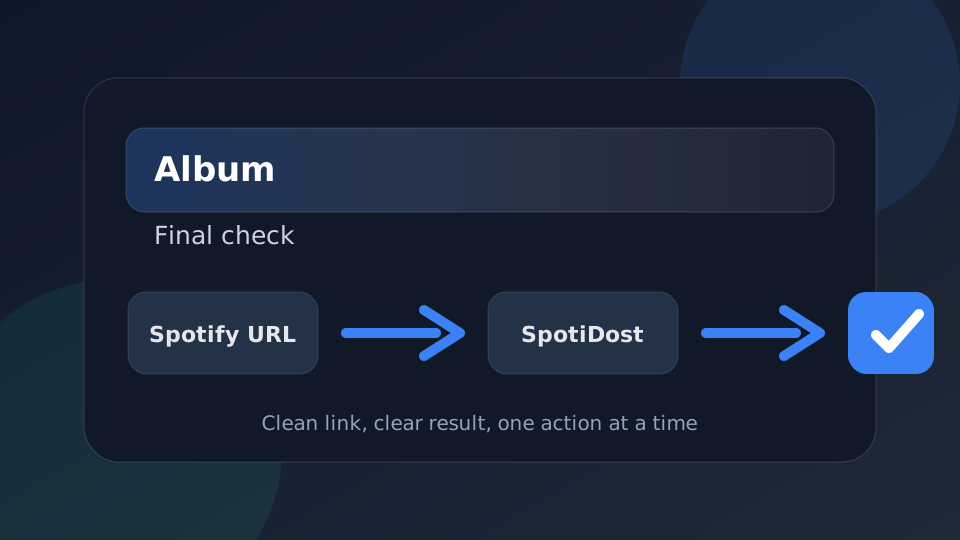
Kasutage kinnitustoiminguna SpotiDost, mitte lihtsalt nuppu. Kopeerige õige Spotify URL, oodake tulemuste lehte, kontrollige pealkirja ja kujundust ning seejärel kasutage ühte toimingut korraga. See lihtne harjumus annab parima kogemuse nii lauaarvutis kui ka mobiilis.