2026-05-24
So konvertieren Sie Spotify-Songs in MP3 mit SpotiDost
Eine praktische Anleitung für Anfänger zum Konvertieren eines einzelnen Spotify-Song-Links in eine saubere SpotiDost-Ergebnisseite.
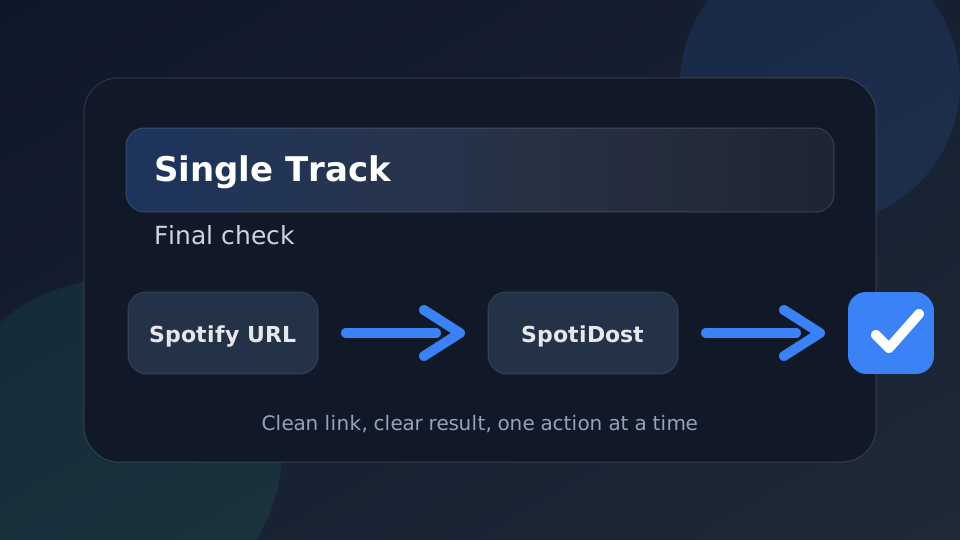
Die meisten Leute brauchen keine komplizierte Konverterseite, wenn sie nur einen Spotify-Song wollen. Der nützliche Ablauf ist einfach: Kopieren Sie den genauen Track-Link, öffnen Sie SpotiDost, bestätigen Sie das Ergebnis und verwenden Sie die Schaltfläche, die Ihren Anforderungen entspricht.
Der wichtige Teil ist das Wort genau. Spotify zeigt häufig Radiobearbeitungen, Remaster, Live-Versionen, Soundtrack-Versionen und regionale Veröffentlichungen mit fast demselben Titel. Ein sauberer Download beginnt mit dem Kopieren des Titels selbst, nicht einer Wiedergabelistenzeile, einer Suchseite oder eines Album-Headers.
Dieser Leitfaden erklärt den praktischen Ablauf, den ich für einen einzelnen Song empfehle, einschließlich dessen, was auf der Ergebnisseite überprüft werden sollte und wie man die häufigen Fehler vermeidet, die dazu führen, dass ein Ergebnis falsch aussieht.
Beginnen Sie auf der Track-Seite
Öffnen Sie das Lied in Spotify und verwenden Sie den Link „Song teilen“ oder „Kopieren“. Ein echter Track URL enthält normalerweise /track/ und eine ID dahinter.
Wenn URL von WhatsApp, Telegram, Reddit oder einer anderen App stammt, entfernen Sie jeglichen zusätzlichen Text um ihn herum. SpotiDost funktioniert am besten nur mit dem sauberen Spotify URL.
Nutzen Sie die Ergebnisseite als letzte Kontrolle
Nachdem Sie auf „Herunterladen“ geklickt haben, öffnet SpotiDost eine Ergebnisseite. Überstürzen Sie diesen Schritt nicht. Überprüfen Sie den Titel und das Bildmaterial, bevor Sie auf „Herunterladen MP3“ klicken.
Wenn das Cover oder der Titel anders aussieht als das Lied, das Sie erwartet haben, gehen Sie zurück zu Spotify und kopieren Sie den Link erneut von der genauen Liedseite.
Warum der Cover-Button wichtig ist
Die Cover-Schaltfläche ist nützlich, wenn Sie das Cover separat für einen Musikordner, eine Playlist-Notiz oder ein persönliches Archiv benötigen.
Bei einem Titel ist das Cover normalerweise das Albumcover. Das ist normal, auch wenn der Song in einer Playlist erscheint.
Wenn sich ein Lied langsam anfühlt
Bei manchen Songs dauert es länger, weil Titel, Interpret und verfügbare Version genau aufeinander abgestimmt sein müssen.
Wenn die Ergebnisseite angezeigt wird, die Schaltfläche MP3 jedoch einige Zeit in Anspruch nimmt, warten Sie, bis der Schaltflächenstatus abgeschlossen ist, anstatt wiederholt zu klicken. Die Seite blockiert absichtlich doppelte Klicks.
Ein realistisches Beispiel
Ein häufiges Beispiel ist ein Filmsong, der in einem Soundtrack-Album, einer Remix-Playlist und einem Radio-Edit erscheint. Wenn Sie den Link zum Album oder zur Wiedergabeliste einfügen, ist das Ergebnis möglicherweise für diese Sammlung korrekt, jedoch nicht für die genaue gewünschte Version. Wenn man zuerst das einzelne Lied öffnet, wird diese Verwirrung beseitigt.
Meine Regel ist einfach: Wenn Sie aufgrund der Ergebnisseite innehalten, klicken Sie noch nicht auf den Download-Button. Überprüfen Sie die Seite Spotify erneut, kopieren Sie den Link erneut und kehren Sie mit dem genauen URL zurück. Wenn Sie hier zehn Sekunden aufwenden, sparen Sie mehr Zeit, als später eine falsche Datei zu bereinigen.
Kleine Gewohnheiten, die den Erfolg verbessern
Verwenden Sie nach Möglichkeit einen normalen Browser-Tab, insbesondere für ZIP-Downloads. In-App-Browser in sozialen Apps können die Hintergrundarbeit anhalten, Downloads blockieren oder speicherintensive Tabs ohne Vorwarnung schließen. Desktop-Browser eignen sich in der Regel besser für große Sammlungen, während mobile Browser für einzelne Titel und Cover gut geeignet sind.
Behandeln Sie den Status der deaktivierten Schaltfläche nicht als Fehler. Dies liegt daran, dass wiederholte Klicks zu überlappenden Arbeiten führen können. Wenn auf der Seite angezeigt wird, dass ein Download beginnt, warten Sie, bis der Download abgeschlossen ist. Wenn die Meldung „Abgeschlossen“ angezeigt wird, fahren Sie mit der nächsten Aktion fort.
Was ich vermeiden würde
Vermeiden Sie das Einfügen kopierter Suchausschnitte, gekürzten Vorschautexts oder Links von Seiten, die einen privaten Zugriff erfordern. Vermeiden Sie es, die Download-Seite zu aktualisieren, während ein ZIP erstellt wird. Vermeiden Sie es, einen ZIP zu starten und dann sofort einzelne Zeilenschaltflächen zu drücken, da der Browser sonst zwei konkurrierende Aufgaben gleichzeitig erledigt.
Wenn Sie SpotiDost auf diese Weise verwenden, ist das Erlebnis vorhersehbar: Die erste Seite bleibt schnell, die Ergebnisseite bleibt fokussiert und die Download-Aktionen bleiben klar genug, um sie sowohl auf dem Desktop als auch auf Mobilgeräten zu verwenden.
Kurze Checkliste, bevor Sie klicken
- Verwenden Sie ein /track/ URL für ein Lied.
- Überprüfen Sie vor dem Herunterladen den Titel und das Bildmaterial.
- Verwenden Sie „Cover herunterladen“, wenn Sie nur das Bildmaterial benötigen.
- Klicken Sie nicht auf mehrere Schaltflächen, während ein Download aktiv ist.
- Versuchen Sie es erneut mit einem neuen Spotify-Link, wenn das Ergebnis falsch aussieht.
Fazit
Verwenden Sie SpotiDost als Bestätigungsschritt, nicht nur als Schaltfläche. Kopieren Sie den richtigen Spotify URL, warten Sie auf die Ergebnisseite, überprüfen Sie den Titel und das Bildmaterial und führen Sie dann jeweils eine Aktion aus. Diese einfache Angewohnheit sorgt für das beste Erlebnis auf dem Desktop und auf Mobilgeräten.