2026-06-12
So verwenden Sie den Album-Downloader SpotiDost
Eine vollständige Anleitung für Links zu Alben, EPs, Deluxe, Soundtracks und Compilations.
Album-Links sind in der Regel die saubersten Sammlungs-Links, da die Titelreihenfolge festgelegt ist. Dadurch sind sie einfacher zu überprüfen als Playlists und vorhersehbarer als Künstlerseiten.
SpotiDost kann Alben, EPs, Soundtracks, Deluxe-Editionen und Zusammenstellungen als Tabelle mit Zeilenaktionen und ZIP-Unterstützung anzeigen.
Dieser Leitfaden konzentriert sich darauf, wie man häufige Albumfehler vermeidet, insbesondere bei Deluxe-Editionen und Soundtrack-Veröffentlichungen.
Kopieren Sie die Albumseite, nicht eine Zeile
Öffnen Sie den Album-Header und kopieren Sie den Album-Link. Ein korrektes Album URL enthält /album/.
Wenn Sie einen einzelnen Song innerhalb des Albums kopieren, erhalten Sie ein Einzeltitel-Ergebnis anstelle der vollständigen Albumtabelle.
Überprüfen Sie die Editionsnamen
Von Alben gibt es häufig Standard-, Deluxe-, remasterte, erweiterte und Soundtrack-Versionen. Der Titel auf der Ergebniskarte verrät Ihnen, welche Karte Sie geöffnet haben.
Wenn die Ausgabe falsch ist, gehen Sie zurück zu Spotify und kopieren Sie genau die gewünschte Albumseite.
Verwenden Sie ZIP für das vollständige Album
Alben eignen sich gut für „Alle herunterladen“ ZIP, da die Sammlung normalerweise kleiner und konsistenter ist als eine große Wiedergabeliste.
Lassen Sie die Registerkarte geöffnet, bis die endgültige ZIP-Datei gespeichert ist.
Laden Sie das Cover bei Bedarf separat herunter
Die Album-Cover-Schaltfläche ist nützlich, wenn Sie nur Cover-Grafiken benötigen oder Cover-Grafiken manuell zu Ihrer Musikbibliothek hinzufügen möchten.
Bei Soundtrack-Alben kann Ihnen das Cover auch dabei helfen, den Film oder die Veröffentlichung vor dem Herunterladen zu bestätigen.
Ein realistisches Beispiel
Ein Soundtrack-Album ist ein gutes Beispiel. Die Standardversion, die Deluxe Edition und die Special Edition können alle separat existieren. Überprüfen Sie zunächst den Albumtitel auf der Ergebniskarte, bevor Sie ZIP drücken.
Meine Regel ist einfach: Wenn Sie aufgrund der Ergebnisseite innehalten, klicken Sie noch nicht auf den Download-Button. Überprüfen Sie die Seite Spotify erneut, kopieren Sie den Link erneut und kehren Sie mit dem genauen URL zurück. Wenn Sie hier zehn Sekunden aufwenden, sparen Sie mehr Zeit, als später eine falsche Datei zu bereinigen.
Kleine Gewohnheiten, die den Erfolg verbessern
Verwenden Sie nach Möglichkeit einen normalen Browser-Tab, insbesondere für ZIP-Downloads. In-App-Browser in sozialen Apps können die Hintergrundarbeit anhalten, Downloads blockieren oder speicherintensive Tabs ohne Vorwarnung schließen. Desktop-Browser eignen sich in der Regel besser für große Sammlungen, während mobile Browser für einzelne Titel und Cover gut geeignet sind.
Behandeln Sie den Status der deaktivierten Schaltfläche nicht als Fehler. Dies liegt daran, dass wiederholte Klicks zu überlappenden Arbeiten führen können. Wenn auf der Seite angezeigt wird, dass ein Download beginnt, warten Sie, bis der Download abgeschlossen ist. Wenn die Meldung „Abgeschlossen“ angezeigt wird, fahren Sie mit der nächsten Aktion fort.
Was ich vermeiden würde
Vermeiden Sie das Einfügen kopierter Suchausschnitte, gekürzten Vorschautexts oder Links von Seiten, die einen privaten Zugriff erfordern. Vermeiden Sie es, die Download-Seite zu aktualisieren, während ein ZIP erstellt wird. Vermeiden Sie es, einen ZIP zu starten und dann sofort einzelne Zeilenschaltflächen zu drücken, da der Browser sonst zwei konkurrierende Aufgaben gleichzeitig erledigt.
Wenn Sie SpotiDost auf diese Weise verwenden, ist das Erlebnis vorhersehbar: Die erste Seite bleibt schnell, die Ergebnisseite bleibt fokussiert und die Download-Aktionen bleiben klar genug, um sie sowohl auf dem Desktop als auch auf Mobilgeräten zu verwenden.
Kurze Checkliste, bevor Sie klicken
- Verwenden Sie ein /album/ URL.
- Vergleichen Sie Standard- und Deluxe-Editionen.
- Überprüfen Sie den Albumtitel vor ZIP.
- Verwenden Sie das Download-Cover nur für Grafiken.
- Lassen Sie die Registerkarte geöffnet, bis das Speichern von ZIP beginnt.
Fazit
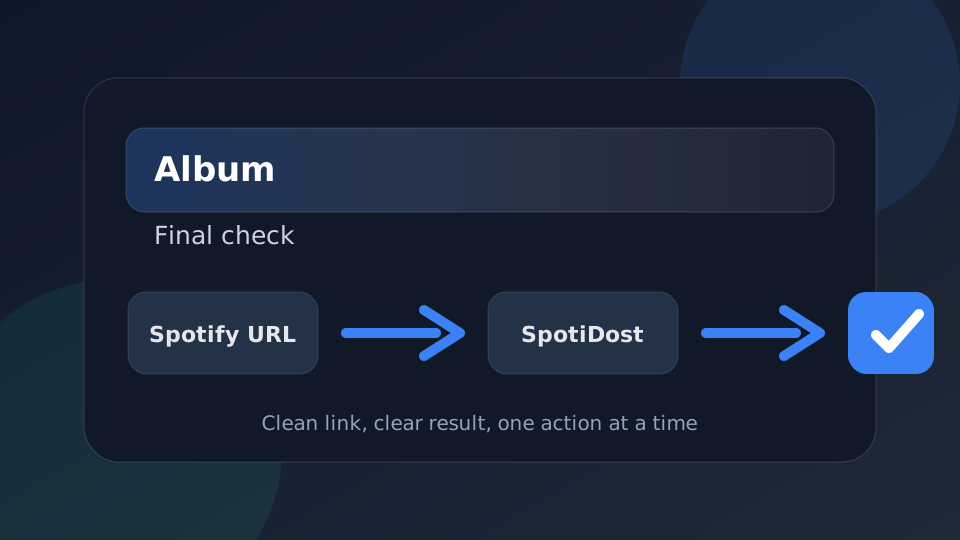
Verwenden Sie SpotiDost als Bestätigungsschritt, nicht nur als Schaltfläche. Kopieren Sie den richtigen Spotify URL, warten Sie auf die Ergebnisseite, überprüfen Sie den Titel und das Bildmaterial und führen Sie dann jeweils eine Aktion aus. Diese einfache Angewohnheit sorgt für das beste Erlebnis auf dem Desktop und auf Mobilgeräten.