2026-06-15
কিভাবে SpotiDost আর্টওয়ার্ক ডাউনলোডার ব্যবহার করবেন
সঠিক লিঙ্ক টাইপ সহ ট্র্যাক, অ্যালবাম, প্লেলিস্ট এবং শিল্পীর পৃষ্ঠাগুলি থেকে Spotify আর্টওয়ার্ক সংরক্ষণ করুন।
কখনও কখনও আপনি সব অডিও প্রয়োজন হয় না. আপনার শুধুমাত্র Spotify আর্টওয়ার্ক দরকার: একটি ট্র্যাক কভার, অ্যালবাম কভার, প্লেলিস্ট ইমেজ, বা শিল্পীর ফটো৷
SpotiDost আর্টওয়ার্ক ডাউনলোডারটি সেই সঠিক ব্যবহারের ক্ষেত্রে বোঝানো হয়েছে৷ এটি কাজটিকে সহজ রাখে এবং একটি অপ্রয়োজনীয় MP3 বা ZIP ডাউনলোড শুরু করা এড়িয়ে যায়।
এই নির্দেশিকাটি ব্যাখ্যা করে যে কোন লিঙ্ক টাইপ কোন ধরনের ছবি দেয় এবং কিভাবে ভুল কভার সংরক্ষণ করা এড়াতে হয়।
সঠিক উৎস লিঙ্ক নির্বাচন করুন
একটি ট্র্যাক লিঙ্ক সাধারণত সেই গানের অ্যালবাম আর্টওয়ার্ক দেয়। একটি অ্যালবাম লিঙ্ক অ্যালবাম কভার দেয়. একটি প্লেলিস্ট লিঙ্ক প্লেলিস্ট চিত্র দেয়। একটি শিল্পী লিঙ্ক উপলব্ধ হলে শিল্পী চিত্র দেয়।
আপনার যদি একটি নির্দিষ্ট কভারের প্রয়োজন হয়, সঠিক Spotify পৃষ্ঠা থেকে শুরু করুন যা সেই চিত্রটি দেখায়৷
গতির জন্য আর্টওয়ার্ক মোড ব্যবহার করুন
আর্টওয়ার্ক ডাউনলোডগুলি অডিও এবং ZIP অ্যাকশনের চেয়ে হালকা। ছবি উপলব্ধ হলে ফলাফল পৃষ্ঠাটি কভার বোতামটি দ্রুত দেখাতে পারে।
এটি থাম্বনেইল, ব্যক্তিগত নোট, প্লেলিস্ট পরিকল্পনা, বা ফাইল সংগঠিত করার জন্য দরকারী।
ইমেজ প্রসঙ্গ চেক করুন
একই অ্যালবামের একাধিক ট্র্যাক জুড়ে আর্টওয়ার্ক ভাগ করা যেতে পারে। এটাই স্বাভাবিক।
আপনি যদি একটি ভিন্ন চিত্র আশা করেন, আপনি সম্ভবত একটি প্লেলিস্ট বা অ্যালবামের লিঙ্ক অনুলিপি করেছেন যা অন্য কভারে নির্দেশ করে৷
ছবির মালিকানাকে সম্মান করুন
শিল্পকর্মটি প্রাসঙ্গিক শিল্পী, লেবেল বা অধিকার ধারকদের। ডাউনলোড করা আর্টওয়ার্ক দায়িত্বের সাথে ব্যবহার করুন এবং স্থানীয় কপিরাইট নিয়ম অনুসরণ করুন।
SpotiDost শুধুমাত্র দৃশ্যমান ছবিকে সংরক্ষণ করা সহজ করে তোলে যখন এটি জমা দেওয়া লিঙ্ক থেকে পাওয়া যায়।
বাস্তবসম্মত উদাহরণ
আর্টওয়ার্কটি মিশ্রিত করা বিশেষত সহজ কারণ একটি প্লেলিস্ট একটি কাস্টম চিত্র ব্যবহার করতে পারে যখন এটির ভিতরের প্রতিটি গান অ্যালবাম শিল্প ব্যবহার করতে পারে। সোর্স লিংক সিদ্ধান্ত নেয় আপনি কোন ছবি পাবেন।
আমার নিয়ম সহজ: যদি ফলাফল পৃষ্ঠা আপনাকে বিরতি দেয়, তবে ডাউনলোড বোতামে ক্লিক করবেন না। Spotify পৃষ্ঠাটি পুনরায় পরীক্ষা করুন, আবার লিঙ্কটি অনুলিপি করুন এবং সঠিক URL দিয়ে ফিরে আসুন। এখানে দশ সেকেন্ড ব্যয় করা পরে একটি ভুল ফাইল পরিষ্কার করার চেয়ে বেশি সময় বাঁচায়।
ছোট অভ্যাস যা সাফল্যকে উন্নত করে
সম্ভব হলে একটি সাধারণ ব্রাউজার ট্যাব ব্যবহার করুন, বিশেষ করে ZIP ডাউনলোডের জন্য। সোশ্যাল অ্যাপ্লিকেশানগুলির মধ্যে অ্যাপ-মধ্যস্থ ব্রাউজারগুলি কোনও সতর্কতা ছাড়াই ব্যাকগ্রাউন্ডের কাজকে থামাতে, ডাউনলোডগুলি ব্লক করতে বা মেমরি-ভারী ট্যাবগুলি বন্ধ করতে পারে৷ ডেস্কটপ ব্রাউজারগুলি সাধারণত বড় সংগ্রহের জন্য ভাল, যখন মোবাইল একক ট্র্যাক এবং কভারের জন্য ভাল।
অক্ষম বোতামের অবস্থাটিকে একটি বাগ হিসাবে বিবেচনা করবেন না৷ এটি সেখানে কারণ বারবার ক্লিক ওভারল্যাপিং কাজ শুরু করতে পারে। পৃষ্ঠাটি যখন বলে যে একটি ডাউনলোড শুরু হচ্ছে, এটি শেষ হতে দিন। যখন এটি সম্পূর্ণ বলে, পরবর্তী অ্যাকশনে যান।
যা এড়িয়ে চলতাম
অনুলিপি করা অনুসন্ধান স্নিপেট, সংক্ষিপ্ত প্রিভিউ টেক্সট, বা ব্যক্তিগত অ্যাক্সেস প্রয়োজন এমন পৃষ্ঠাগুলির লিঙ্কগুলি আটকানো এড়িয়ে চলুন। একটি ZIP নির্মিত হওয়ার সময় ডাউনলোড পৃষ্ঠাটি রিফ্রেশ করা এড়িয়ে চলুন। একটি ZIP শুরু করা এড়িয়ে চলুন এবং তারপরে অবিলম্বে পৃথক সারি বোতাম টিপুন, কারণ এটি ব্রাউজারটিকে একই সময়ে দুটি প্রতিযোগিতামূলক কাজ করতে বাধ্য করে৷
আপনি যদি এইভাবে SpotiDost ব্যবহার করেন, অভিজ্ঞতা অনুমানযোগ্য: প্রথম পৃষ্ঠাটি দ্রুত থাকে, ফলাফলের পৃষ্ঠাটি ফোকাস থাকে এবং ডাউনলোডের ক্রিয়াগুলি ডেস্কটপ এবং মোবাইল উভয় ক্ষেত্রেই ব্যবহারের জন্য যথেষ্ট পরিষ্কার থাকে৷
আপনি ক্লিক করার আগে দ্রুত চেকলিস্ট
- ট্র্যাক অ্যালবাম শিল্পের জন্য ট্র্যাক লিঙ্ক ব্যবহার করুন.
- অ্যালবাম কভার জন্য অ্যালবাম লিঙ্ক ব্যবহার করুন.
- প্লেলিস্ট ছবির জন্য প্লেলিস্ট লিঙ্ক ব্যবহার করুন.
- প্রোফাইল ইমেজ জন্য শিল্পীর লিঙ্ক ব্যবহার করুন.
- সংরক্ষণ করার আগে পূর্বরূপ পরীক্ষা করুন.
নিচের লাইন
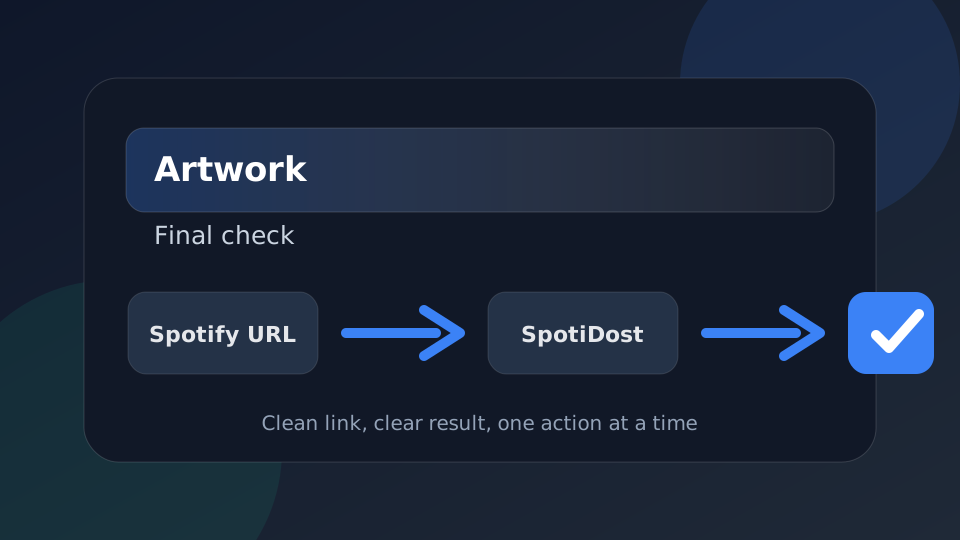
শুধুমাত্র একটি বোতাম নয়, একটি নিশ্চিতকরণ পদক্ষেপ হিসাবে SpotiDost ব্যবহার করুন৷ ডানদিকে কপি করুন Spotify URL, ফলাফল পৃষ্ঠার জন্য অপেক্ষা করুন, শিরোনাম এবং আর্টওয়ার্ক পরীক্ষা করুন এবং তারপরে একবারে একটি ক্রিয়া ব্যবহার করুন৷ সেই সহজ অভ্যাসটি ডেস্কটপ এবং মোবাইলে সেরা অভিজ্ঞতা দেয়।