2026-06-12
কিভাবে SpotiDost অ্যালবাম ডাউনলোডার ব্যবহার করবেন
অ্যালবাম, ইপি, ডিলাক্স, সাউন্ডট্র্যাক এবং সংকলন লিঙ্কগুলির জন্য একটি সম্পূর্ণ নির্দেশিকা।
অ্যালবাম লিঙ্ক সাধারণত পরিষ্কার সংগ্রহ লিঙ্ক কারণ ট্র্যাক অর্ডার স্থির করা হয়. এটি তাদের প্লেলিস্টের চেয়ে পর্যালোচনা করা সহজ করে তোলে এবং শিল্পীর পৃষ্ঠাগুলির তুলনায় আরও অনুমানযোগ্য।
SpotiDost সারি অ্যাকশন এবং ZIP সমর্থন সহ একটি টেবিল হিসাবে অ্যালবাম, EP, সাউন্ডট্র্যাক, ডিলাক্স সংস্করণ এবং সংকলন প্রদর্শন করতে পারে।
এই নির্দেশিকাটি কীভাবে সাধারণ অ্যালবামের ভুলগুলি এড়াতে হয়, বিশেষ করে ডিলাক্স সংস্করণ এবং সাউন্ডট্র্যাক প্রকাশের সাথে কীভাবে এড়ানো যায় তার উপর ফোকাস করে৷
অ্যালবাম পৃষ্ঠাটি অনুলিপি করুন, একটি সারি নয়
অ্যালবাম শিরোনাম খুলুন এবং অ্যালবাম লিঙ্ক অনুলিপি. একটি সঠিক অ্যালবাম URL এ রয়েছে /album/।
আপনি যদি অ্যালবামের মধ্যে একটি পৃথক গান অনুলিপি করেন, আপনি সম্পূর্ণ অ্যালবাম টেবিলের পরিবর্তে একটি একক-ট্র্যাক ফলাফল পাবেন।
সংস্করণ নাম পরীক্ষা করুন
অ্যালবামগুলিতে প্রায়শই স্ট্যান্ডার্ড, ডিলাক্স, রিমাস্টারড, প্রসারিত এবং সাউন্ডট্র্যাক সংস্করণ থাকে। ফলাফল কার্ডের শিরোনাম আপনাকে বলে যে আপনি কোনটি খুললেন৷
সংস্করণটি ভুল হলে, Spotify এ ফিরে যান এবং আপনি যে অ্যালবাম পৃষ্ঠাটি চান তা অনুলিপি করুন৷
সম্পূর্ণ অ্যালবামের জন্য ZIP ব্যবহার করুন
অ্যালবামগুলি ডাউনলোড অল ZIP এর জন্য উপযুক্ত কারণ সংগ্রহটি সাধারণত একটি বড় প্লেলিস্টের চেয়ে ছোট এবং আরও সামঞ্জস্যপূর্ণ।
চূড়ান্ত ZIP ফাইলটি সংরক্ষিত না হওয়া পর্যন্ত ট্যাবটি খোলা রাখুন।
প্রয়োজনে আলাদাভাবে কভার ডাউনলোড করুন
অ্যালবাম কভার বোতামটি উপযোগী যদি আপনার শুধুমাত্র শিল্পকর্মের প্রয়োজন হয় বা আপনার সঙ্গীত লাইব্রেরিতে ম্যানুয়ালি কভার আর্ট সংযুক্ত করতে চান।
সাউন্ডট্র্যাক অ্যালবামের জন্য, কভারটি আপনাকে মুভিটি নিশ্চিত করতে বা ডাউনলোড করার আগে প্রকাশ করতে সহায়তা করতে পারে।
বাস্তবসম্মত উদাহরণ
একটি সাউন্ডট্র্যাক অ্যালবাম একটি ভাল উদাহরণ। স্ট্যান্ডার্ড রিলিজ, ডিলাক্স সংস্করণ এবং বিশেষ সংস্করণ সবই আলাদাভাবে বিদ্যমান থাকতে পারে। রেজাল্ট কার্ডে অ্যালবামের শিরোনামটি ZIP চাপার আগে চেক করতে হবে।
আমার নিয়ম সহজ: যদি ফলাফল পৃষ্ঠা আপনাকে বিরতি দেয়, তবে ডাউনলোড বোতামে ক্লিক করবেন না। Spotify পৃষ্ঠাটি পুনরায় পরীক্ষা করুন, আবার লিঙ্কটি অনুলিপি করুন এবং সঠিক URL দিয়ে ফিরে আসুন। এখানে দশ সেকেন্ড ব্যয় করা পরে একটি ভুল ফাইল পরিষ্কার করার চেয়ে বেশি সময় বাঁচায়।
ছোট অভ্যাস যা সাফল্যকে উন্নত করে
সম্ভব হলে একটি সাধারণ ব্রাউজার ট্যাব ব্যবহার করুন, বিশেষ করে ZIP ডাউনলোডের জন্য। সোশ্যাল অ্যাপ্লিকেশানগুলির মধ্যে অ্যাপ-মধ্যস্থ ব্রাউজারগুলি কোনও সতর্কতা ছাড়াই ব্যাকগ্রাউন্ডের কাজকে থামাতে, ডাউনলোডগুলি ব্লক করতে বা মেমরি-ভারী ট্যাবগুলি বন্ধ করতে পারে৷ ডেস্কটপ ব্রাউজারগুলি সাধারণত বড় সংগ্রহের জন্য ভাল, যখন মোবাইল একক ট্র্যাক এবং কভারের জন্য ভাল।
অক্ষম বোতামের অবস্থাটিকে একটি বাগ হিসাবে বিবেচনা করবেন না৷ এটি সেখানে কারণ বারবার ক্লিক ওভারল্যাপিং কাজ শুরু করতে পারে। পৃষ্ঠাটি যখন বলে যে একটি ডাউনলোড শুরু হচ্ছে, এটি শেষ হতে দিন। যখন এটি সম্পূর্ণ বলে, পরবর্তী অ্যাকশনে যান।
যা এড়িয়ে চলতাম
অনুলিপি করা অনুসন্ধান স্নিপেট, সংক্ষিপ্ত প্রিভিউ টেক্সট, বা ব্যক্তিগত অ্যাক্সেস প্রয়োজন এমন পৃষ্ঠাগুলির লিঙ্কগুলি আটকানো এড়িয়ে চলুন। একটি ZIP নির্মিত হওয়ার সময় ডাউনলোড পৃষ্ঠাটি রিফ্রেশ করা এড়িয়ে চলুন। একটি ZIP শুরু করা এড়িয়ে চলুন এবং তারপরে অবিলম্বে পৃথক সারি বোতাম টিপুন, কারণ এটি ব্রাউজারটিকে একই সময়ে দুটি প্রতিযোগিতামূলক কাজ করতে বাধ্য করে৷
আপনি যদি এইভাবে SpotiDost ব্যবহার করেন, অভিজ্ঞতা অনুমানযোগ্য: প্রথম পৃষ্ঠাটি দ্রুত থাকে, ফলাফলের পৃষ্ঠাটি ফোকাস থাকে এবং ডাউনলোডের ক্রিয়াগুলি ডেস্কটপ এবং মোবাইল উভয় ক্ষেত্রেই ব্যবহারের জন্য যথেষ্ট পরিষ্কার থাকে৷
আপনি ক্লিক করার আগে দ্রুত চেকলিস্ট
- একটি /অ্যালবাম/ URL ব্যবহার করুন।
- স্ট্যান্ডার্ড বনাম ডিলাক্স সংস্করণ পরীক্ষা করুন।
- ZIP এর আগে অ্যালবামের শিরোনাম পর্যালোচনা করুন।
- শুধুমাত্র আর্টওয়ার্কের জন্য ডাউনলোড কভার ব্যবহার করুন।
- ZIP সংরক্ষণ শুরু না হওয়া পর্যন্ত ট্যাবটি খোলা রাখুন।
নিচের লাইন
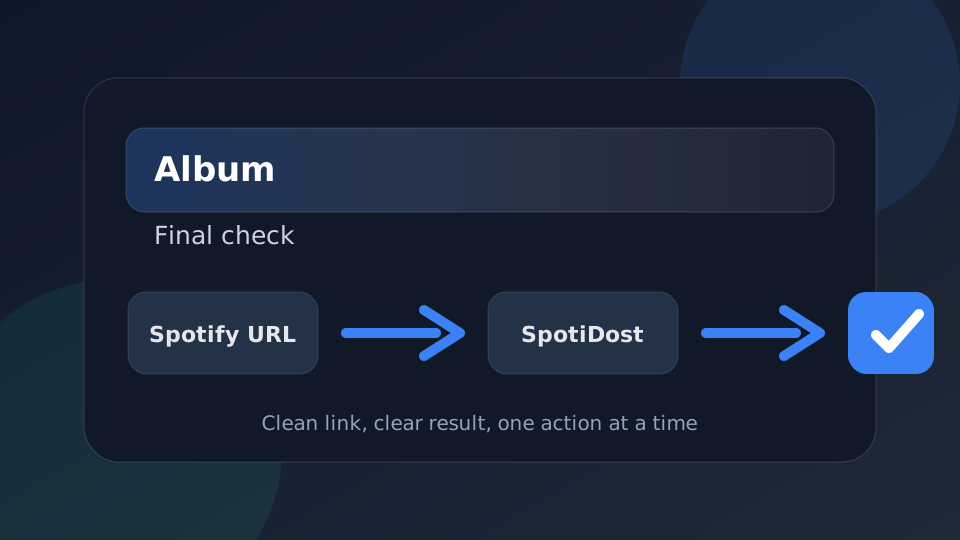
শুধুমাত্র একটি বোতাম নয়, একটি নিশ্চিতকরণ পদক্ষেপ হিসাবে SpotiDost ব্যবহার করুন৷ ডানদিকে কপি করুন Spotify URL, ফলাফল পৃষ্ঠার জন্য অপেক্ষা করুন, শিরোনাম এবং আর্টওয়ার্ক পরীক্ষা করুন এবং তারপরে একবারে একটি ক্রিয়া ব্যবহার করুন৷ সেই সহজ অভ্যাসটি ডেস্কটপ এবং মোবাইলে সেরা অভিজ্ঞতা দেয়।