2026-06-09
SpotiDost Artist Downloaderdən necə istifadə etməli
Sənətçi keçidlərinin treklərdən necə fərqləndiyini və niyə ifaçı səhifələrində tam kataloqlar əvəzinə ən yaxşı trekləri göstərdiyini öyrənin.
Rəssam səhifələri çox vaxt səhv başa düşülür. Sənətçi linki “bu ifaçının hər mahnısını endirin” demək deyil. Spotify ifaçı məlumatı və top-trek stili datasını qaytarır, beləliklə, SpotiDost mövcud ən yaxşı trekləri aydın şəkildə təqdim edir.
Bu, albomlar və çalğı siyahıları vasitəsilə ov etmədən tanınan mahnıların sürətli dəstini istədiyiniz zaman ifaçı yükləyicisini faydalı edir.
Bu bələdçi rəssam linkindən nə gözləmək lazım olduğunu və nəticə səhifəsindən düzgün istifadə etməyi izah edir.
Sənətçi profilinin linkini kopyalayın
Spotify-də sənətçi profilini açın və Paylaş menyusundan sənətçi linkini kopyalayın. URL tərkibində /artist/ olmalıdır.
Əgər ifaçı səhifəsindən mahnını kopyalasanız, SpotiDost əvəzinə onu tək trek kimi nəzərdən keçirəcək.
Ən yaxşı davranışı anlayın
İfaçı səhifələri adətən tam diskoqrafiyanı deyil, məhdud üst treklər dəstini göstərir. Bu gözlənilir.
Tam albom üçün albom linkindən istifadə edin. Seçilmiş siyahı üçün pleylist linkindən istifadə edin.
Əvvəlcə rəssam kartından istifadə edin
Rəssam kartı adı, şəkli və treklərin sayını göstərir ki, siz nəyisə yükləməzdən əvvəl düzgün ifaçını açdığınızı təsdiq edə bilərsiniz.
Birdən çox rəssamın oxşar adları olduqda bu vacibdir.
ZIP nə vaxt seçilməli
ZIP-dan yalnız görünən top-trek siyahısı istədiyiniz kolleksiya olduqda istifadə edin. Yalnız bir mahnıya ehtiyacınız varsa, sıra düyməsini istifadə edin.
İncəsənət üçün rəssam kartından və ya mövcud olduqda fərdi cərgələrdən Qapağı Yükləyin.
Realist bir misal
Praktik bir sənətçinin istifadə vəziyyəti müğənni və ya bəstəkarın adını yoxlamaq və tez tanış olan ən yaxşı musiqiləri görməkdir. Bu, tam diskoqrafiya səhifəsini əvəz etmir və bu fərq yanlış gözləntilərin qarşısını alır.
Mənim qaydam sadədir: nəticə səhifəsi sizi dayandırmağa məcbur edərsə, hələ yükləmə düyməsini sıxmayın. Spotify səhifəsini yenidən yoxlayın, keçidi yenidən kopyalayın və dəqiq URL ilə qayıdın. Burada on saniyə sərf etmək səhv faylı sonradan təmizləməkdən daha çox vaxta qənaət edir.
Müvəffəqiyyəti artıran kiçik vərdişlər
Xüsusilə ZIP yükləmələr üçün mümkün olduqda normal brauzer tabından istifadə edin. Sosial proqramlar daxilində tətbiqdaxili brauzerlər xəbərdarlıq etmədən fon işini dayandıra, endirmələri bloklaya və ya çox yaddaş tələb edən tabları bağlaya bilər. Desktop brauzerləri adətən böyük kolleksiyalar üçün daha yaxşıdır, mobil isə tək treklər və örtüklər üçün yaxşıdır.
Deaktiv edilmiş düymə vəziyyətini səhv kimi qəbul etməyin. Bu var, çünki təkrar kliklər üst-üstə düşən işə başlaya bilər. Səhifə endirmənin başladığını bildirdikdə, onu bitirməyə icazə verin. Tamamlandığını bildirdikdə, növbəti hərəkətə keçin.
Nədən çəkinərdim
Kopyalanmış axtarış parçalarını, qısaldılmış önizləmə mətnini və ya şəxsi giriş tələb edən səhifələrdən keçidləri yapışdırmaqdan çəkinin. ZIP qurularkən endirmə səhifəsini yeniləməkdən çəkinin. ZIP işə salmaqdan və dərhal ayrı-ayrı cərgə düymələrini basmaqdan çəkinin, çünki bu, brauzeri eyni anda iki rəqabətli işi yerinə yetirməyə vadar edir.
Bu şəkildə SpotiDost istifadə etsəniz, təcrübə proqnozlaşdırıla bilər: ilk səhifə sürətli qalır, nəticə səhifəsi diqqət mərkəzində qalır və yükləmə əməliyyatları həm masaüstü, həm də mobil cihazlarda istifadə etmək üçün kifayət qədər aydın qalır.
Klikləməzdən əvvəl sürətli yoxlama siyahısı
- /artist/ profilindən istifadə edin URL.
- Hər buraxılış deyil, ən yaxşı musiqiləri gözləyin.
- Əvvəlcə rəssamın şəklini və adını yoxlayın.
- Tam albomlar üçün albom keçidlərindən istifadə edin.
- ZIP yalnız görünən sıraları nəzərdən keçirdikdən sonra istifadə edin.
Alt xətt
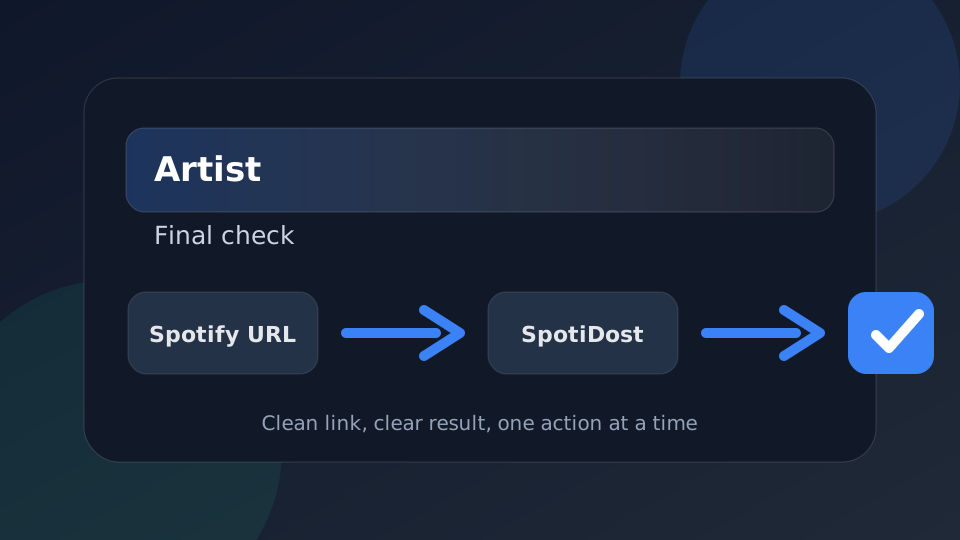
SpotiDost-dan sadəcə bir düymə deyil, təsdiqləmə addımı kimi istifadə edin. Sağ Spotify URL kopyalayın, nəticə səhifəsini gözləyin, başlığı və rəsm əsərini yoxlayın və sonra hər dəfə bir hərəkətdən istifadə edin. Bu sadə vərdiş masaüstü və mobil cihazlarda ən yaxşı təcrübə verir.