2026-06-12
Hoe om SpotiDost Album Downloader te gebruik
'n Volledige gids vir album-, EP-, deluxe-, klankbaan- en samestellingskakels.
Albumskakels is gewoonlik die skoonste versamelingskakels omdat die snitvolgorde vasgestel is. Dit maak dit makliker om te hersien as snitlyste en meer voorspelbaar as kunstenaarsbladsye.
SpotiDost kan albums, EP's, klankbane, luukse uitgawes en samestellings as 'n tabel met ry-aksies en ZIP-ondersteuning vertoon.
Hierdie gids fokus op hoe om die algemene albumfoute te vermy, veral met luukse uitgawes en klankbaanvrystellings.
Kopieer die albumbladsy, nie een ry nie
Maak die albumopskrif oop en kopieer die albumskakel. 'n Korrekte album URL bevat /album/.
As jy 'n individuele liedjie binne die album kopieer, sal jy 'n enkelsnitresultaat kry in plaas van die volledige albumtabel.
Gaan uitgawe name na
Albums het dikwels standaard-, luukse-, herbemeester-, uitgebreide- en klankbaanweergawes. Die titel op die resultaatkaart vertel jou watter een jy oopgemaak het.
As die uitgawe verkeerd is, gaan terug na Spotify en kopieer die presiese albumbladsy wat jy wil hê.
Gebruik ZIP vir die volledige album
Albums pas goed vir Download All ZIP omdat die versameling gewoonlik kleiner en meer konsekwent is as 'n groot snitlys.
Hou die oortjie oop totdat die finale ZIP-lêer gestoor is.
Laai omslag afsonderlik af wanneer nodig
Die albumomslagknoppie is nuttig as jy net kunswerke nodig het of omslagkuns handmatig in jou musiekbiblioteek wil aanheg.
Vir klankbaanalbums kan die omslag jou ook help om die fliek of vrystelling te bevestig voordat dit afgelaai word.
'n Realistiese voorbeeld
'n Klankbaan-album is 'n goeie voorbeeld. Die standaard weergawe, luukse uitgawe en spesiale uitgawe kan almal afsonderlik bestaan. Die albumtitel op die resultaatkaart is die eerste ding om na te gaan voordat ZIP gedruk word.
My reël is eenvoudig: as die resultaatbladsy jou laat onderbreek, moet jy nog nie op die aflaai-knoppie klik nie. Gaan die Spotify-bladsy weer na, kopieer die skakel weer en keer terug met die presiese URL. Om tien sekondes hier te spandeer, spaar meer tyd as om 'n verkeerde lêer later skoon te maak.
Klein gewoontes wat sukses verbeter
Gebruik 'n normale blaaieroortjie wanneer moontlik, veral vir ZIP aflaaie. Inprogram-blaaiers binne sosiale toepassings kan agtergrondwerk onderbreek, aflaaie blokkeer of geheue-swaar oortjies sonder waarskuwing toemaak. Werkskermblaaiers is gewoonlik beter vir groot versamelings, terwyl selfoon goed is vir enkelsnitte en omslae.
Moenie die gedeaktiveerde knoppie-toestand as 'n fout hanteer nie. Dit is daar omdat herhaalde klik werk kan begin oorvleuel. Wanneer die bladsy sê dat 'n aflaai begin, laat dit klaar wees. Wanneer dit sê voltooi, gaan na die volgende aksie.
Wat ek sou vermy
Vermy die plak van gekopieerde soekbrokkies, verkorte voorskouteks of skakels vanaf bladsye wat privaat toegang vereis. Vermy om die aflaaibladsy te verfris terwyl 'n ZIP gebou word. Vermy om 'n ZIP te begin en dan onmiddellik individuele ryknoppies te druk, want dit laat die blaaier twee mededingende take gelyktydig doen.
As jy SpotiDost op hierdie manier gebruik, is die ervaring voorspelbaar: die eerste bladsy bly vinnig, die resultaatbladsy bly gefokus en die aflaaiaksies bly duidelik genoeg om op beide rekenaars en mobiele toestelle te gebruik.
Vinnige kontrolelys voordat jy klik
- Gebruik 'n /album/ URL.
- Gaan standaard vs luukse uitgawes na.
- Hersien die albumtitel voor ZIP.
- Gebruik aflaai-omslag slegs vir kunswerk.
- Hou die oortjie oop totdat ZIP stoor begin.
Bottom line
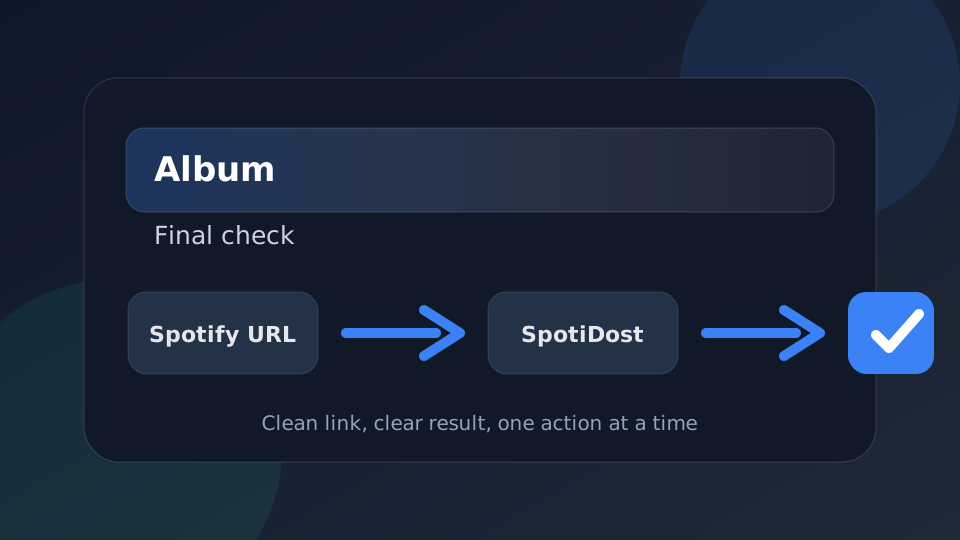
Gebruik SpotiDost as 'n bevestigingstap, nie net 'n knoppie nie. Kopieer die regte Spotify URL, wag vir die resultaatbladsy, kontroleer die titel en kunswerk, en gebruik dan een aksie op 'n slag. Daardie eenvoudige gewoonte gee die beste ervaring op rekenaar en selfoon.